
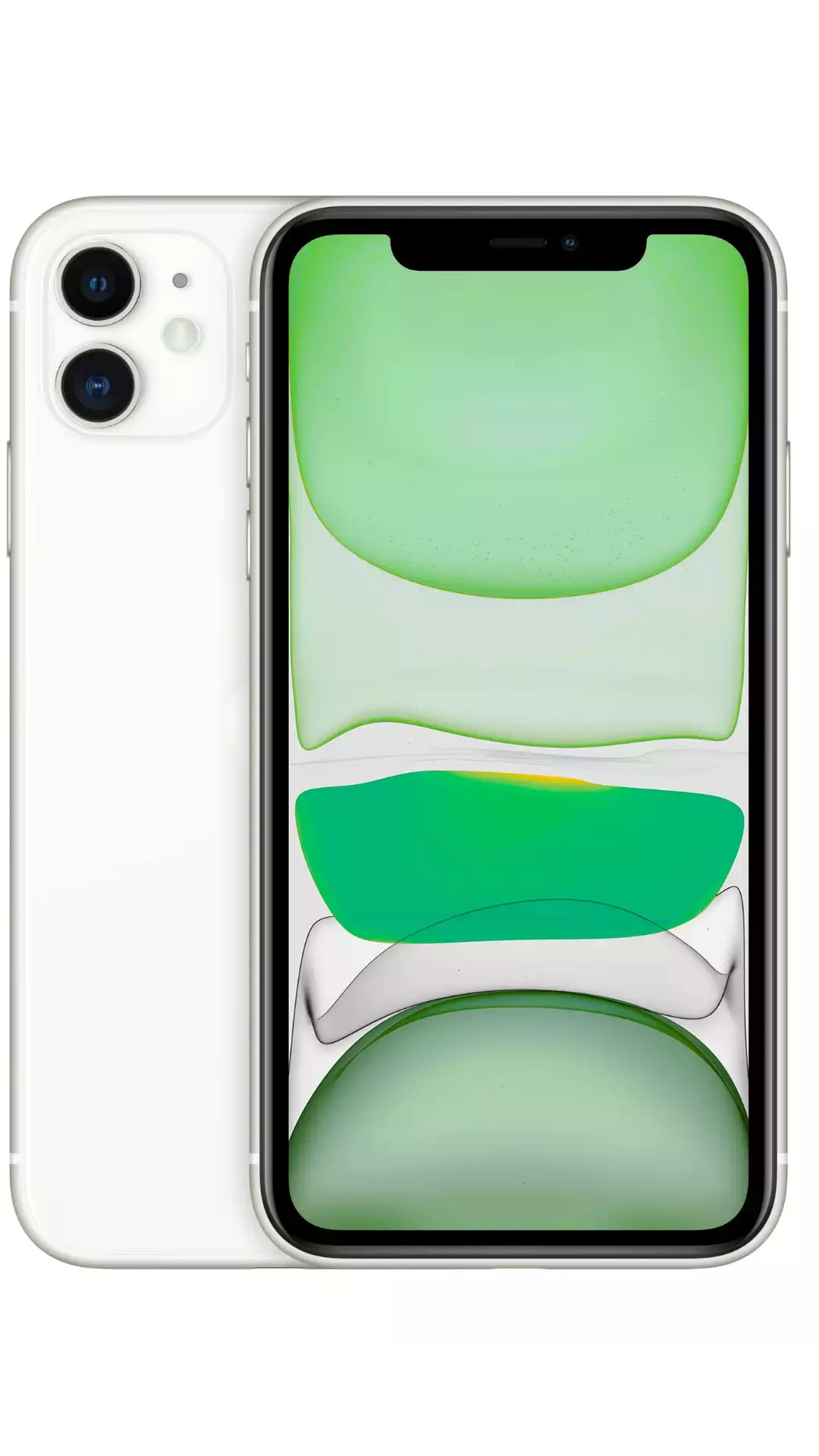
El iPhone 11 es compatible con eSIM. Para activar una eSIM de Simbye en el iPhone 11, abre Settings → Cellular → Add eSIM y escanea el código QR de tu correo de confirmación. El iPhone 11, el 11 Pro y el 11 Pro Max funcionan todos con iOS 13 o posterior, usan una nano-SIM física y una eSIM al mismo tiempo (doble SIM) y pueden almacenar varios perfiles eSIM con una eSIM activa a la vez. Simbye cubre más de 190 países desde $3.
El iPhone 11 fue la primera gama generalista de Apple en hacer que la eSIM de viaje fuera realmente práctica. En lugar de buscar una SIM local en el aeropuerto, escaneas un código QR y mantienes tu número principal activo para llamadas y mensajes.
Esta guía recorre la compatibilidad, la activación paso a paso, la mejor configuración de doble SIM para viajar, una tabla de solución de problemas para los errores que la gente encuentra de verdad y cómo conseguir una eSIM de Simbye que funcione en tu iPhone 11.
Compatibilidad eSIM del iPhone 11
Todos los modelos del iPhone 11 son compatibles con eSIM. No hay ninguna excepción bloqueada por región para el 11, el 11 Pro o el 11 Pro Max: todas las variantes incluyen una eSIM y una bandeja de nano-SIM física.
| Característica | iPhone 11 / 11 Pro / 11 Pro Max |
|---|---|
| Compatibilidad con eSIM | Sí |
| SIM física | 1× nano-SIM (bandeja en todos los modelos) |
| Doble SIM | Sí: nano-SIM + eSIM |
| Perfiles eSIM almacenados | Varios perfiles, una eSIM activa a la vez |
| iOS mínimo | iOS 13 (incluido con iOS 13) |
| Chip | A13 Bionic |
| Lanzamiento | 2019 |
Dos cosas importan más para los viajeros. Primero, el iPhone 11 es un dispositivo de una sola eSIM activa: puedes guardar varios perfiles eSIM, pero solo una eSIM transmite en cada momento. Segundo, esa eSIM funciona junto a tu nano-SIM, de modo que tu línea principal y un plan de datos de viaje coexisten sin cambiar de tarjeta.
Un requisito se aplica a todos los modelos: tu iPhone 11 debe estar liberado de operador para instalar una eSIM de viaje de terceros. Los teléfonos comprados directamente a Apple están liberados; los teléfonos con un plan de pago a plazos de un operador pueden no estarlo. ¿Nuevo en esta tecnología? Empieza con ¿Qué es una eSIM?
Cómo activar una eSIM de Simbye en el iPhone 11
La activación tarda unos dos minutos. Haz los pasos 1 a 6 con Wi-Fi antes de volar y luego completa el paso 7 al aterrizar.
- Compra tu eSIM: Elige un plan en Simbye (más de 190 países, desde $3). Recibes un código QR por correo al instante.
- Abre los ajustes: Ve a Settings → Cellular (denominado "Mobile Data" en algunas regiones).
- Añade la eSIM: Toca "Add eSIM" o "Add Cellular Plan".
- Escanea el código QR: Apunta la cámara al código QR de Simbye. Para instalar sin escanear, elige "Enter Details Manually" y pega la dirección SM-DP+; consulta instalación manual de eSIM mediante SM-DP+.
- Etiqueta la línea: Llámala "Travel" o por destino (por ejemplo "Japan Data") para distinguirla fácilmente de tu número principal.
- Define la línea de datos: Selecciona la nueva eSIM como línea predeterminada para datos móviles.
- Conéctate al llegar: Cuando llegues a tu destino, activa el Data Roaming para la línea eSIM. Se registra en una red local automáticamente.
¿Quieres los mismos pasos con capturas de pantalla? Consulta la guía completa de instalación de eSIM en iPhone.
Configuración de doble SIM para viajar
La doble SIM es todo el sentido de una eSIM en el iPhone 11. El objetivo es sencillo: mantener tu número principal localizable mientras pagas precios de datos de tipo local en el extranjero.
- Línea 1: nano-SIM (número principal): Déjala activada para llamadas y mensajes. Desactiva sus datos off para evitar cargos de itinerancia.
- Línea 2: eSIM de Simbye (datos de viaje): Configúrala como línea de datos predeterminada y activa el Data Roaming para que use la red local.
Para configurar: Settings → Cellular → toca la eSIM de viaje → activa el Data Roaming, luego en "Cellular Data" elige la eSIM como predeterminada. Tu SIM principal sigue sonando; tus datos pasan por la línea Simbye, más económica.
Un extra útil: activa "Allow Cellular Data Switching" solo si quieres que el iPhone recurra a tu línea principal cuando la eSIM no tenga señal; déjalo desactivado si vigilas los costes de itinerancia. Para el panorama completo, lee eSIM vs tarjeta SIM: diferencias clave.
Problemas comunes y soluciones
La mayoría de los problemas de eSIM en el iPhone 11 se reducen a un teléfono bloqueado, un código QR reutilizado o el Data Roaming desactivado. Usa esta tabla para ir directamente a la solución.
| Problema | Causa probable | Solución |
|---|---|---|
| "eSIM Cannot Be Added" / "Code no longer valid" | El teléfono está bloqueado por el operador, el QR ya se escaneó (un solo uso) o no había internet durante la instalación | Libera el teléfono con tu operador; instala con Wi-Fi; solicita un QR nuevo si ya se usó. Solución completa |
| "Unable to Activate eSIM" | Falló el registro en la red | Activa y desactiva el modo Avión, reinicia el iPhone, confirma que el Data Roaming está activado y luego restablece los ajustes de red (Settings → General → Transfer or Reset → Reset Network Settings). Guía completa |
| Sin datos tras aterrizar | La eSIM no está configurada como línea de datos, o la itinerancia está desactivada | Configura la eSIM de Simbye como línea de datos predeterminada y activa el Data Roaming para esa línea. |
| Conectado pero las páginas no cargan | Red o APN incorrectos | Selecciona manualmente un operador: Settings → Cellular → línea eSIM → Network Selection → desactiva Automatic y elige una red. Comprueba el APN si es necesario: ¿qué es un APN? |
| El número principal dejó de funcionar en el extranjero | Datos de la línea principal dejados activados, o línea desactivada | Mantén la línea SIM principal activada para llamadas/mensajes pero desactiva sus datos; los datos deben pasar solo por la eSIM. |
| Eliminar la eSIM tras el viaje | Plan finalizado | Settings → Cellular → selecciona la eSIM → Remove eSIM. Es permanente, así que no la elimines mientras queden datos. Cómo eliminar una eSIM |
¿Sigues bloqueado después de todo esto? Repasa la guía de solución de problemas cuando la eSIM no funciona.
Consigue una eSIM de Simbye para tu iPhone 11
Todos los planes de Simbye funcionan en el iPhone 11, el 11 Pro y el 11 Pro Max. La cobertura abarca más de 190 países con precios desde $3, así que puedes instalar antes de salir y conectarte en el momento de llegar.
- Europa: un plan para 39 países (guía de Europa)
- Japón: desde $3 (guía de Japón)
- EE. UU.: desde $3 (guía de EE. UU.)
- Tailandia: desde $3 (guía de Tailandia)
- Turquía: desde $3 (guía de Turquía)
¿No sabes qué tamaño de plan comprar? Lee ¿cuántos datos necesito al viajar? o compara precios en el análisis eSIM más barata para viajar 2026.
→ Explora todos los planes eSIM de Simbye desde $3
Preguntas frecuentes
¿El iPhone 11 es compatible con eSIM?
Sí. El iPhone 11, el iPhone 11 Pro y el iPhone 11 Pro Max son todos compatibles con eSIM y se lanzaron con iOS 13, que introdujo las funciones de eSIM con doble SIM. Cada variante también conserva una bandeja de nano-SIM física.
¿Puedo usar una eSIM y una SIM física al mismo tiempo en el iPhone 11?
Sí. El iPhone 11 ejecuta una nano-SIM y una eSIM simultáneamente. La mayoría de los viajeros mantienen el número principal en la nano-SIM para llamadas y mensajes y usan una eSIM de Simbye para los datos.
¿Cuántas eSIM puede almacenar el iPhone 11?
El iPhone 11 puede almacenar varios perfiles eSIM, pero solo una eSIM está activa a la vez. Puedes instalar varios planes y alternar entre ellos en Settings → Cellular, aunque solo una eSIM transmite datos a la vez.
¿Cómo sé si mi iPhone 11 está liberado?
Ve a Settings → General → About y busca "No SIM restrictions". Si compraste el teléfono directamente a Apple, está liberado; si vino de un operador con un plan de pago, puede estar bloqueado, en cuyo caso contacta al operador para liberarlo antes de instalar una eSIM de viaje.
¿Instalar una eSIM afectará la garantía de mi iPhone 11?
No. La eSIM es una función integrada y compatible con Apple del iPhone 11. Instalar y eliminar perfiles eSIM es una operación normal y no afecta tu garantía.
¿Por qué no hay datos después de aterrizar?
Dos ajustes suelen causarlo: la eSIM de Simbye no está configurada como línea de datos predeterminada, o el Data Roaming está desactivado para esa línea. Abre Settings → Cellular, selecciona la eSIM, activa el Data Roaming y configúrala como predeterminada para datos móviles.
¿Puedo reutilizar un código QR de eSIM de Simbye en un segundo iPhone?
No. Cada código QR de eSIM es de un solo uso y está vinculado a un dispositivo. Si lo necesitas en otro teléfono, instálalo allí desde el principio en lugar de escanear el mismo código dos veces.
¿Debo eliminar la eSIM cuando termine mi viaje?
Solo una vez que el plan haya finalizado. Eliminar una eSIM es permanente (Settings → Cellular → selecciona la eSIM → Remove eSIM), así que déjala instalada mientras queden datos o validez. Consulta la guía para eliminar una eSIM para más detalles.
Guías relacionadas:
Comments (0)
Leave a Comment