
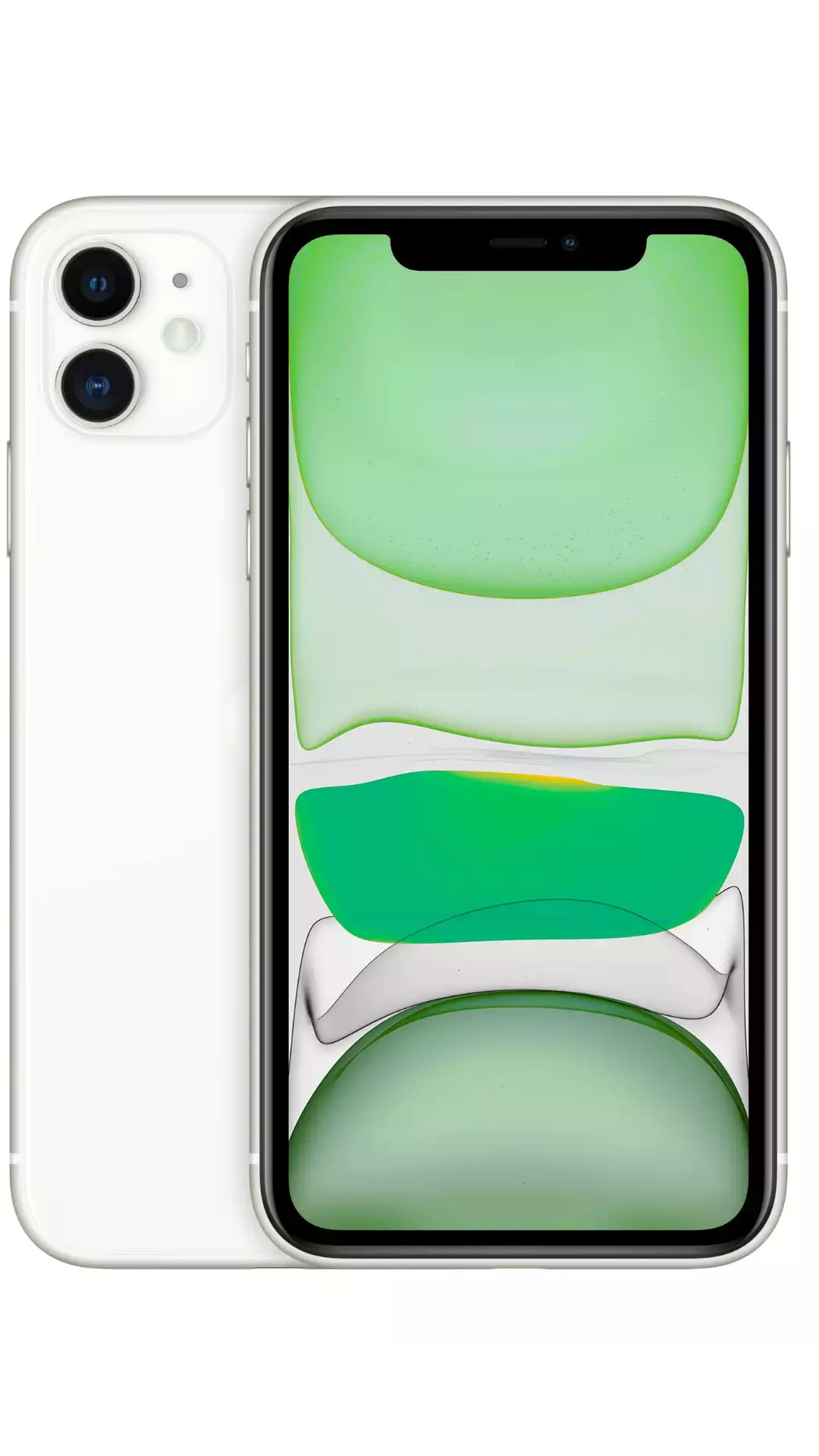
iPhone 11はeSIMに対応しています。iPhone 11でSimbyeのeSIMをアクティベートするには、Settings → Cellular → Add eSIM を開き、確認メールのQRコードをスキャンします。iPhone 11、11 Pro、11 Pro MaxはすべてiOS 13以降で動作し、物理nano-SIMとeSIMを同時に使用でき(デュアルSIM)、複数のeSIMプロファイルを保存しつつ一度に1つのeSIMをアクティブにできます。Simbyeは$3から190か国以上をカバーします。
iPhone 11は、旅行用eSIMを本当に実用的にしたAppleで初の主流ラインナップでした。空港で現地SIMを探す代わりに、QRコードをスキャンし、通話やメッセージのために自分の番号をそのまま有効に保てます。
このガイドでは、互換性、ステップごとのアクティベーション、旅行に最適なデュアルSIM設定、実際に発生するエラーのトラブルシューティング表、そしてiPhone 11で動作するSimbye eSIMの入手方法を説明します。
iPhone 11のeSIM互換性
すべてのiPhone 11モデルがeSIMに対応しています。11、11 Pro、11 Pro Maxに地域ロックの例外はなく、どのバリアントもeSIMと物理nano-SIMトレイの両方を備えて出荷されます。
| 機能 | iPhone 11 / 11 Pro / 11 Pro Max |
|---|---|
| eSIM対応 | あり |
| 物理SIM | 1× nano-SIM(全モデルにトレイ) |
| デュアルSIM | あり — nano-SIM + eSIM |
| 保存可能なeSIMプロファイル | 複数のプロファイル、一度に1つのeSIMがアクティブ |
| 最小iOS | iOS 13(iOS 13で出荷) |
| チップ | A13 Bionic |
| 発売 | 2019年 |
旅行者にとって最も重要なのは2つです。第一に、iPhone 11は同時にアクティブなeSIMが1つのデバイスです。複数のeSIMプロファイルを保存できますが、どの瞬間も送信するeSIMは1つだけです。第二に、そのeSIMはnano-SIMと並行して動作するため、自分のメイン回線と旅行用データプランがカードを入れ替えずに共存します。
すべてのモデルに当てはまる要件が1つあります。サードパーティの旅行用eSIMをインストールするには、iPhone 11がキャリアのロックが解除されている必要があります。Appleから一括購入した端末はロックが解除されていますが、キャリアの分割払いプランの端末は解除されていない場合があります。この技術が初めてですか? eSIMとは? から始めましょう
iPhone 11でSimbye eSIMをアクティベートする方法
アクティベーションは約2分かかります。出発前にWi-Fiでステップ1〜6を行い、到着したらステップ7を完了します。
- eSIMを購入する: Simbye でプランを選びます(190か国以上、$3から)。QRコードがメールで即座に届きます。
- 設定を開く: Settings → Cellular に移動します(一部の地域では「Mobile Data」と表示)。
- eSIMを追加する: 「Add eSIM」または「Add Cellular Plan」をタップします。
- QRコードをスキャンする: カメラをSimbyeのQRコードに向けます。スキャンせずにインストールするには、「Enter Details Manually」を選び、SM-DP+アドレスを貼り付けます — SM-DP+によるeSIMの手動インストール を参照してください。
- 回線にラベルを付ける: 自分の番号と区別しやすいように、「Travel」または目的地別(例:「Japan Data」)の名前を付けます。
- データ回線を設定する: モバイルデータのデフォルト回線として新しいeSIMを選択します。
- 到着時に接続する: 目的地に着いたら、eSIM回線のData Roamingをオンにします。自動的に現地ネットワークに登録されます。
スクリーンショット付きの同じ手順が必要ですか? iPhone eSIMインストール完全ガイド をご覧ください。
旅行向けのデュアルSIM設定
デュアルSIMこそがiPhone 11でeSIMを使う最大の目的です。目標はシンプルで、海外で現地並みのデータ料金を支払いながら、自分の番号を着信可能なまま保つことです。
- 回線1 — nano-SIM(自分の番号): 通話とメッセージのためにオンのままにします。ローミング料金を避けるため、そのデータをオフにします。
- 回線2 — Simbye eSIM(旅行用データ): デフォルトのデータ回線として設定し、現地ネットワークを使うようにData Roamingを有効にします。
設定するには:Settings → Cellular → 旅行用eSIMをタップ → Data Roamingを有効にし、「Cellular Data」でeSIMをデフォルトとして選びます。自分のSIMは引き続き着信します。データはより安価なSimbye回線を経由します。
便利な追加設定:eSIMに信号がないときにiPhoneを自分のメイン回線に切り替えたい場合のみ「Allow Cellular Data Switching」を有効にします — ローミング費用に注意しているならオフのままにします。全体像については eSIM対SIMカード:主な違い をお読みください。
よくある問題と解決策
iPhone 11のeSIM問題のほとんどは、ロックされた端末、再利用されたQRコード、またはData Roamingがオフであることに集約されます。この表を使って解決策に直接進んでください。
| 問題 | 考えられる原因 | 解決策 |
|---|---|---|
| "eSIM Cannot Be Added" / "Code no longer valid" | 端末がキャリアロックされている、QRがすでにスキャン済み(一度限り)、またはインストール中にインターネットがない | キャリアで端末のロックを解除する。Wi-Fiでインストールする。すでに使用済みの場合は新しいQRを要求する。完全な解決策 |
| "Unable to Activate eSIM" | ネットワーク登録に失敗 | 機内モードを切り替え、iPhoneを再起動し、Data Roamingがオンであることを確認してから、ネットワーク設定をリセットします(Settings → General → Transfer or Reset → Reset Network Settings)。完全ガイド |
| 着陸後にデータがない | eSIMがデータ回線に設定されていない、またはローミングがオフ | Simbye eSIMをデフォルトのデータ回線として設定し、その回線のData Roamingを有効にします。 |
| 接続されているがページが読み込まれない | ネットワークまたはAPNが誤っている | キャリアを手動で選択します:Settings → Cellular → eSIM回線 → Network Selection → Automaticをオフにしてネットワークを選びます。必要に応じてAPNを確認します:APNとは? |
| 海外で自分の番号が使えなくなった | メイン回線のデータがオンのまま、または回線がオフ | メインSIM回線は通話/メッセージのために有効にしたまま、そのデータをオフにします。データはeSIMのみで動作させるべきです。 |
| 旅行後にeSIMを削除する | プランが終了 | Settings → Cellular → eSIMを選択 → Remove eSIM。これは永久的なので、データが残っている間は削除しないでください。eSIMの削除方法 |
これらすべてを試してもまだ解決しませんか? eSIMが動作しない場合のトラブルシューティングガイド を順に進めてください。
iPhone 11用のSimbye eSIMを入手する
すべてのSimbyeプランはiPhone 11、11 Pro、11 Pro Maxで動作します。カバー範囲は190か国以上に及び、価格は$3からなので、出発前にインストールして到着した瞬間に接続できます。
- ヨーロッパ — 39か国に対応する1つのプラン(ヨーロッパガイド)
- 日本 — $3から(日本ガイド)
- アメリカ — $3から(アメリカガイド)
- タイ — $3から(タイガイド)
- トルコ — $3から(トルコガイド)
どのくらいのプランを買えばよいか分かりませんか? 旅行中にどれくらいのデータが必要? を読むか、旅行に最も安いeSIM 2026 の比較で価格を確認してください。
よくある質問
iPhone 11はeSIMに対応していますか?
はい。iPhone 11、iPhone 11 Pro、iPhone 11 Pro MaxはすべてeSIMに対応しており、デュアルSIM eSIM機能を導入したiOS 13で出荷されました。どのバリアントも物理nano-SIMトレイも備えています。
iPhone 11でeSIMと物理SIMを同時に使えますか?
はい。iPhone 11は1つのnano-SIMと1つのeSIMを同時に動作させます。ほとんどの旅行者は通話とメッセージのために自分の番号をnano-SIMに残し、データにはSimbye eSIMを使います。
iPhone 11はeSIMをいくつ保存できますか?
iPhone 11は複数のeSIMプロファイルを保存できますが、一度にアクティブなeSIMは1つだけです。複数のプランをインストールしてSettings → Cellularで切り替えられますが、一度にデータを送信するeSIMは1つだけです。
自分のiPhone 11がロック解除されているかどうやって分かりますか?
Settings → General → About に移動し、「No SIM restrictions」を探します。端末をAppleから一括購入した場合はロック解除されています。支払いプランでキャリアから入手した場合はロックされている可能性があり、その場合は旅行用eSIMをインストールする前にキャリアに連絡してロックを解除してください。
eSIMをインストールするとiPhone 11の保証に影響しますか?
いいえ。eSIMはiPhone 11に内蔵された、Appleがサポートする機能です。eSIMプロファイルのインストールと削除は通常の操作であり、保証に影響しません。
着陸後にデータがないのはなぜですか?
通常、2つの設定が原因です。Simbye eSIMがデフォルトのデータ回線として設定されていない、またはその回線のData Roamingがオフになっています。Settings → Cellular を開き、eSIMを選択し、Data Roamingを有効にして、モバイルデータのデフォルトとして設定してください。
Simbye eSIMのQRコードを2台目のiPhoneで再利用できますか?
いいえ。各eSIMのQRコードは一度限りで、1台のデバイスに紐付けられています。別の端末で必要な場合は、同じコードを2回スキャンするのではなく、最初からそこにインストールしてください。
旅行が終わったらeSIMを削除すべきですか?
プランが終了してからだけにしてください。eSIMの削除は永久的なので(Settings → Cellular → eSIMを選択 → Remove eSIM)、データや有効期間が残っている間はインストールしたままにしてください。詳しくは eSIM削除ガイド をご覧ください。
関連ガイド:
Comments (0)
Leave a Comment