
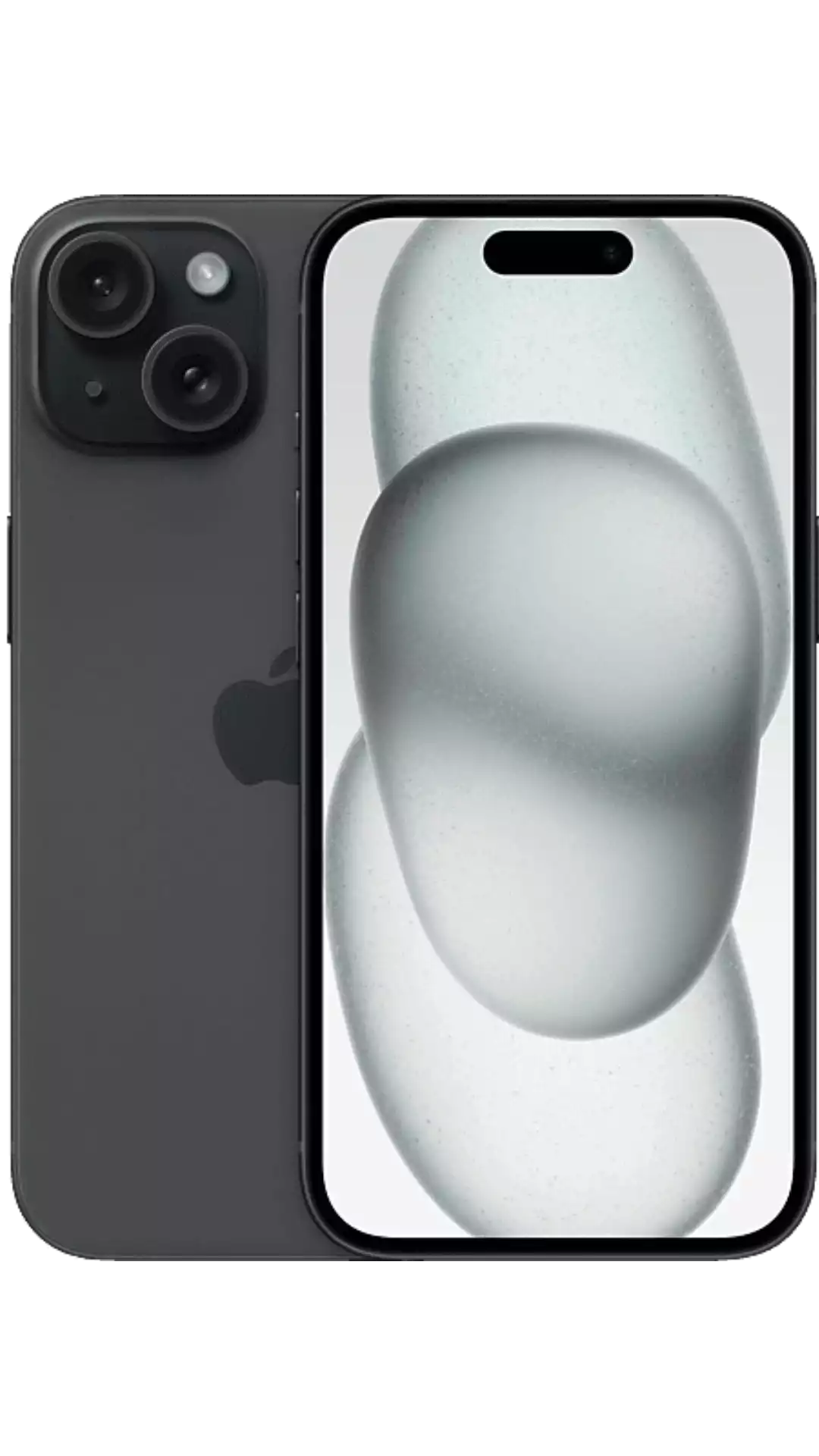
クイックアンサー: iPhone 15はeSIMに対応しています。iPhone 15でSimbyeのeSIMをアクティベートするには、Settings → Cellular → Add eSIM を開き、購入直後にSimbyeがメールで送信するQRコードをスキャンします。すべてのiPhone 15モデル — iPhone 15、15 Plus、15 Pro、15 Pro Max — はeSIMで動作し、デュアルeSIMに対応しているため、旅行用データプランを自宅の番号と同時に並行して利用できます。米国で販売されるiPhone 15モデルはeSIM専用で、物理SIMトレイはありません。190か国以上に対応するSimbyeの旅行用eSIMは$3から利用でき、QRコードは即座に届きます。
iPhone 15は旅行のために作られています。すべてのモデルがeSIM対応で出荷され、複数のeSIMプロファイルを同時に保存し、2回線を並行して動作させるため、安価な現地データプランを自宅の番号の隣に置きつつ、カードを1枚も入れ替える必要がありません。
このガイドでは、iPhone 15でSimbyeのeSIMをインストールしてアクティベートする正確な方法、どのモデルがeSIM専用か、旅行用にデュアルSIMを設定する方法、最もよくあるアクティベーションエラーを修正する方法を説明します。以下のすべては、AppleのiPhone 15自体のハードウェア動作に照らして確認済みです。
iPhone 15のeSIM互換性
はい — iPhone 15はeSIMに完全対応しており、15 Plus、15 Pro、15 Pro Maxも同様です。4つのモデルすべてがデュアルeSIMにも対応しています:2つのeSIMを同時にインストールしてアクティブにでき、さらに複数のプロファイルをバックグラウンドに保存して切り替えの準備ができます。
唯一の大きな違いはSIMトレイで、これはiPhone 15をどこで購入したかによります:
- 米国モデルはeSIM専用です。物理SIMトレイはまったくないため、すべての回線 — 旅行プランを含む — はeSIMでなければなりません。
- 国際モデル(ヨーロッパ、英国、アジア、世界の大部分)は、単一のnano-SIMスロットに加えてeSIMを備えています。これらは物理SIMとeSIMを一緒に、または2つのeSIMを動作させることができます。
いずれにしても、Simbyeの旅行用eSIMは完璧に機能します:米国版iPhone 15ではデータ回線になり、国際版iPhone 15では自宅のnano-SIMの隣に並びます。
| 機能 | 詳細 |
|---|---|
| eSIM対応 | はい — すべてのiPhone 15モデル |
| デュアルSIM | はい — デュアルeSIM(2つアクティブ)、または国際モデルでは1 nano-SIM + 1 eSIM |
| 保存されるeSIMプロファイル | 複数のeSIMを保存、同時に最大2つアクティブ |
| 物理SIMトレイ | 米国モデルにはなし(eSIM専用)・国際モデルには1 nano-SIM |
| 充電ポート | USB-C |
| 対象モデル | iPhone 15, 15 Plus, 15 Pro, 15 Pro Max |
| 発売年 | 2023 |
特定のiPhone 15が米国のeSIM専用版かどうか分かりませんか?Settings → General → About を開いて一番下までスクロールします — 「Physical SIM」の項目がなく、「Available SIM」または「Digital SIM」の行のみがある場合、それはeSIM専用モデルです。
iPhone 15でSimbyeのeSIMをアクティベートする方法
アクティベーションには約2分かかります。旅行前にWi-Fiに接続した状態でeSIMをインストールすると、目的地のネットワークが圏内に入った瞬間に自動的にオンになります。
- eSIMを購入する: 目的地の国向けにSimbyeからプランを選びます(190か国以上、$3から)。QRコードはメールで即座に届き、Simbyeアプリの My eSIMs にも保存されます。
- Wi-Fiに接続する: iPhone 15が機能するインターネット接続を持っていることを確認します — eSIMプロファイルはインストール中にネットワーク経由でダウンロードされます。
- eSIM設定を開く: Settings → Cellular(一部の地域では Mobile Data と呼ばれます)に移動し、Add eSIM または Add Cellular Plan をタップします。
- QRコードをスキャンする: カメラをSimbyeのQRコードに向けます。2台目の画面なしでインストールするには、Enter Details Manually をタップし、代わりにSM-DP+アドレスとアクティベーションコードを貼り付けます。
- プランにラベルを付ける: 自宅の回線と区別しやすいように、「Travel」や「Japan Data」などの分かりやすい名前を付けます。
- データ回線を設定する: 尋ねられたら、モバイルデータの回線としてSimbyeのeSIMを選び、通話とメッセージの回線として自宅の番号を保持します。
- データローミングをオンにする: Settings → Cellular → [Simbye eSIM] → Data Roaming を開いてオンにします。これは旅行用eSIMに必要であり、データはSimbyeのプランで動作するため、自宅のキャリアのローミング料金は発生しません。
- 到着して接続する: 着陸すると、eSIMは自動的に現地ネットワークに登録され、データが機能し始めます。これ以上の手順は不要です。
SimbyeのeSIMは事前にインストールでき、最初の使用まで休止状態を保つため、空港で設定を急ぐ必要はありません。スクリーンショット付きのより詳しい手順が必要ですか?完全なiPhone eSIMインストールガイドをご覧ください。
旅行用iPhone 15のデュアルSIM設定
デュアルSIMは、iPhone 15が旅行にこれほど適している理由です:安価なeSIMがすべてのデータを処理する一方で、通話、銀行コード、メッセージのために自宅の番号を連絡可能な状態に保ちます。
推奨される旅行構成は次のようになります:
- 回線1 — 自宅の番号(国際モデルではnano-SIM、米国モデルではeSIM):重要なメッセージや認証コードが届き続けるよう、通話とSMSのためにオンのままにします。
- 回線2 — Simbye旅行用eSIM:海外で手頃なインターネットを利用するためのデフォルトのデータ回線として設定します。
設定するには、Settings → Cellular を開き、3つの項目を構成します:
- Cellular Data: SimbyeのeSIMに設定し、「Allow Cellular Data Switching」をオフにして、iPhoneがデータのために高額な自宅回線に決して切り替わらないようにします。
- Default Voice Line: 発信通話が引き続き通常のプランを使用するよう、自宅の番号に設定します。
- Data Roaming: SimbyeのeSIM回線のみオンにします。
便利な追加手順:海外で自宅回線に予期しない料金がかからないようにするには、Settings → Cellular → [自宅回線] を開き、その回線のData Roamingをオフにします。自宅の番号は引き続き通話とメッセージを受信しますが、データは一切使用できません — すべてのデータはSimbyeのeSIMを通じて流れます。2つの技術がどのように異なるかをより深く知るには、eSIM対SIMカード:主な違いをお読みください。
iPhone 15のよくあるeSIMの問題と解決策
iPhone 15のeSIMの問題のほとんどは、ロックされた電話、ローミングがオフになっていること、または間違ったデータ回線が選択されていることに行き着きます。下の表は各症状を解決策に対応させています。
| 問題 | 考えられる原因 | 解決策 |
|---|---|---|
| "eSIM Cannot Be Added" / "This code is no longer valid" | 電話がキャリアロックされている、QRコードがすでに使用済み(1回限り)、またはインストール中にインターネットがない | iPhone 15がロック解除されていることを確認し、Wi-Fiに接続して、元のコードからインストールします。完全な解決ガイド |
| "Unable to Activate eSIM" | 一時的なネットワークハンドシェイクの失敗 | 機内モードをオンにしてからオフにし、iPhone 15を再起動してから、Settings → General → Transfer or Reset → Reset Network Settings からネットワーク設定をリセットします。ステップバイステップガイド |
| 着陸後にデータがない | 旅行用eSIMがデフォルトのデータ回線でない、またはデータローミングがオフ | SimbyeのeSIMをデータ回線として設定し、それに対してデータローミングをオンにします。それでも失敗する場合は、Network Selection でキャリアを手動で選択します |
| eSIMに "No Service" と表示される | iPhoneが間違ったネットワークにロックされている、またはプランの圏外 | Settings → Cellular → [Simbye eSIM] → Network Selection を開き、Automatic をオフにして、対応するキャリアを手動で選択します |
| 信号があるのにアプリが読み込まれない | APNが間違っているか欠落している | eSIM回線の access point name を確認します。APNとは? |
| 旅行後にeSIMを削除する必要がある | プランが終了したか不要になった | Settings → Cellular → eSIMを選択 → Remove eSIM。削除は永久的なので、データが残っている間は削除しないでください。iPhoneからeSIMを削除する方法 |
上記の手順を試してもまだ行き詰まっていますか?一般的なeSIMが機能しない場合のトラブルシューティングガイドはあまり一般的でない原因をカバーしており、SM-DP+経由の手動インストールはQRスキャンが失敗したときの信頼できる代替手段です。
iPhone 15:USB-CとeSIMの両立
iPhone 15は、米国モデルでeSIM専用デザインを維持しながら、LightningからUSB-Cへ移行した最初のiPhoneでした。旅行者にとってこれは二重の利点です:USB-Cは同じケーブルでiPhone、iPad、そしてほとんどの最新Android電話を充電できることを意味し、荷物に入れるアダプターが1つ減ります — そしてeSIMは、持ち運んだり、紛失したり、入れ替えたりするプラスチックのSIMカードがないことを意味します。両者が合わさって、iPhone 15はAppleがこれまでに出荷した中で最も旅行に適した電話の1つになっています。
iPhone 15用のSimbye eSIMを手に入れる
Simbyeは190か国以上の旅行用eSIMを提供しており、そのすべてがiPhone 15と互換性があります。プランは$3から始まり、QRコードは注文した瞬間に届き、ほとんどのプランは新しいeSIMを購入する代わりに後でSimbyeアプリからトップアップできます。各購入では、次の旅行で使うためのアプリ内ウォレットに5%のキャッシュバックも貯まります。
- ヨーロッパ — 39か国、1プラン、$3から(ヨーロッパガイド)
- 日本 — $3から(日本ガイド)
- 米国 — $3から、eSIM専用の米国版iPhone 15に最適(米国ガイド)
- タイ — $3から(タイガイド)
- トルコ — $3から(トルコガイド)
旅行にどれくらいのデータが必要か分かりませんか?旅行中にどれくらいのデータが必要ですか?をお読みください — そしてすべてのSimbye eSIMプランを閲覧し、数分でiPhone 15にインストールしてください。
よくある質問
iPhone 15はeSIMに対応していますか?
はい。すべてのiPhone 15モデル — iPhone 15、15 Plus、15 Pro、15 Pro Max — はeSIMとデュアルeSIMに対応しています。複数のeSIMプロファイルをデバイスに保存でき、同時に最大2つをアクティブにできます。
iPhone 15でSimbyeのeSIMをアクティベートするには?
Settings → Cellular → Add eSIM を開き、購入後にSimbyeがメールで送信するQRコードをスキャンします。プランにラベルを付け、データ回線として設定し、その回線のデータローミングをオンにします。eSIMは目的地のネットワークが圏内に入ると自動的に接続します。
iPhone 15はeSIM専用ですか?
米国で販売されるiPhone 15モデルはeSIM専用で、物理SIMトレイはありません。国際モデルはeSIMに加えてnano-SIMスロットを1つ備えています。Simbyeの旅行用eSIMは両方のバージョンで機能します。
iPhone 15でeSIMと物理SIMを同時に使えますか?
はい、国際モデルでは可能で、nano-SIMとeSIMを一緒に動作させることに対応しています。eSIM専用の米国モデルは代わりに2つのeSIM回線を同時に動作させます。どちらの設定でも、旅行用eSIMがデータを処理する間、自宅の番号をアクティブに保ちます。
iPhone 15はeSIMをいくつ保存できますか?
iPhone 15は複数のeSIMプロファイルを同時に保存し、デュアルeSIMを通じて同時に最大2つをアクティブに保ちます。非アクティブなプロファイルはデバイスに保存されたままで、再インストールせずにいつでもオンにできます。
iPhone 15がキャリアロックされているかどうかを知るには?
Settings → General → About を開き、「No SIM restrictions」を探します。Appleから直接購入したiPhone 15はロック解除されていますが、キャリアの分割払いプランを通じて購入したものはロックされている場合があります。ロックされた電話は、旅行用eSIMが追加できない最も一般的な理由です。
iPhone 15のデータローミングはSimbyeのeSIMで追加料金が発生しますか?
いいえ。旅行用eSIMが機能するにはデータローミングをオンにする必要がありますが、データは自宅のキャリアではなくSimbyeのプランで動作します。念のため、SimbyeのeSIMのみがデータを使用するよう、自宅回線のデータローミングをオフにしてください。
旅行前にiPhone 15にSimbyeのeSIMをインストールできますか?
はい。自宅でWi-Fi経由でeSIMをインストールすると、目的地のネットワークに到達するまで休止状態を保ちます。SimbyeのQRコードは即座に届くため、プランは出発の数日前に準備できます。
関連ガイド:
Comments (0)
Leave a Comment