

삼성은 eSIM을 간편하게 만들었습니다. Galaxy S20 이상 모델을 사용 중이라면 SIM 교체 번거로움 없이 설정 메뉴에서 디지털로 여행용 데이터 요금제를 설치할 수 있습니다.
이 가이드는 삼성 갤럭시에 eSIM을 설치하는 방법을 단계별로 안내합니다. 전체 과정은 2분 이내에 완료됩니다.
시작 전: 빠른 체크리스트
Simbye eSIM 설치 전에 삼성 기기가 다음 요구 사항을 충족하는지 확인하세요:
- 호환 가능한 삼성 모델: Galaxy S20 이상, Z Fold/Z Flip 시리즈, Note 20 Ultra 또는 일부 A 시리즈 모델
- 언락된 기기: 삼성 기기가 통신사 잠금이 해제되어 있어야 합니다
- 안정적인 인터넷 연결: eSIM 프로필 다운로드를 위해 Wi-Fi 또는 모바일 데이터 필요
- 최신 소프트웨어: 최상의 경험을 위해 최신 One UI 버전으로 업데이트하세요
중요: 삼성 eSIM 지원은 지역별로 다릅니다. 중국, 홍콩, 대만에서 판매된 기기는 일반적으로 eSIM을 지원하지 않습니다. 설정 → 연결 → SIM 관리자에서 "eSIM 추가"가 보이면 지원되는 기기입니다.
삼성 갤럭시에 eSIM 설치하는 5단계
1단계: 설정 열고 SIM 관리자 이동

- 삼성에서 설정 앱을 엽니다
- 아래로 스크롤하여 연결을 탭합니다
- SIM 관리자를 선택합니다 (구버전 One UI에서는 "SIM 카드 관리자"라고 표시될 수 있음)
팁: SIM 관리자 옵션이 보이지 않으면 해당 삼성 모델이나 지역 변종이 eSIM을 지원하지 않을 수 있습니다.
2단계: eSIM 추가하기

- eSIM 추가 (또는 "모바일 요금제 추가")를 탭합니다
- QR 코드 스캔 또는 "SIM 다운로드"를 선택합니다
- Simbye 확인 이메일에 있는 QR 코드를 카메라로 스캔합니다
QR 코드를 스캔할 수 없나요? Galaxy S22 이상은 스크린샷에서 스캔할 수 있습니다. QR 코드 스크린샷을 찍은 후 스캔 시 갤러리 아이콘을 탭하세요.
수동 설치 옵션: 스캔 대신 "활성화 코드 입력"을 탭하세요. Simbye 이메일에서 SM-DP+ 주소와 활성화 코드를 복사해 해당 필드에 붙여넣습니다.
3단계: eSIM 세부 정보 확인

- 화면에 표시된 통신사 정보를 확인합니다
- 확인을 탭하여 설치를 진행합니다
- 기기가 eSIM 프로필을 다운로드하고 활성화할 때까지 기다립니다 (보통 30초에서 몇 분 소요)
참고: 이 단계에서는 안정적인 인터넷 연결이 필수입니다. 다운로드 실패 시 Wi-Fi 연결을 확인하고 다시 시도하세요.
4단계: eSIM 이름 지정

- 활성화 후 eSIM에 이름을 지정하라는 메시지가 표시됩니다
- 기본 제공 라벨을 선택하거나 "Simbye"와 같은 사용자 지정 이름을 입력하세요
- 완료를 탭하여 저장합니다
이름 지정은 여러 요금제 간 전환 시 여행용 eSIM을 쉽게 식별할 수 있게 도와줍니다.
5단계: 기본 회선 설정 및 데이터 로밍 활성화
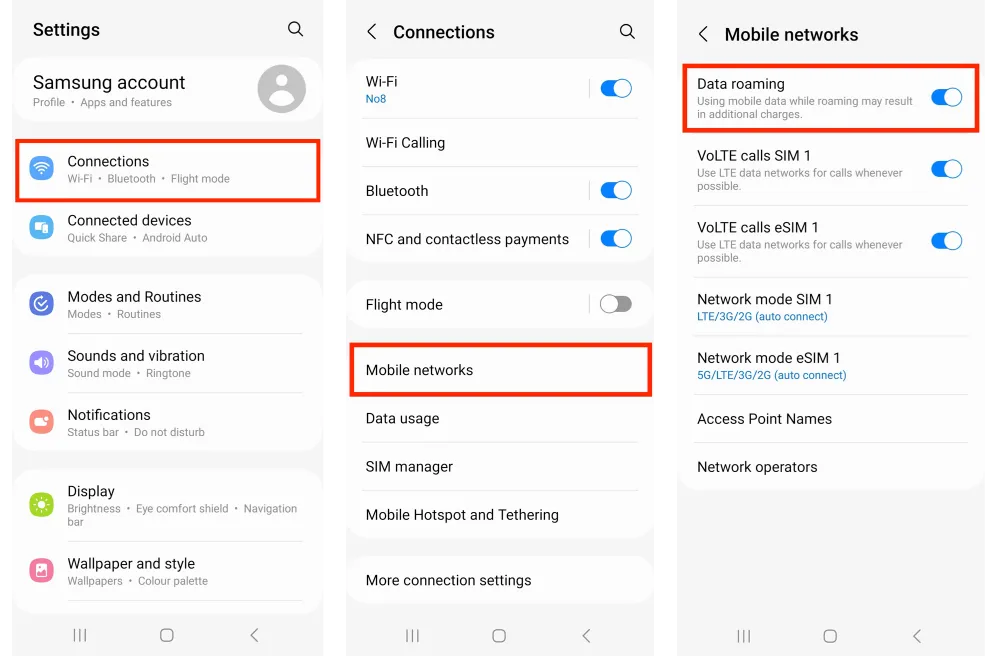
- 설정 → 연결 → SIM 관리자로 돌아갑니다
- 선호 SIM에서 Simbye eSIM을 모바일 데이터용으로 설정합니다
- 기본 SIM은 통화 및 메시지용으로 유지하세요
- 설정 → 연결 → 모바일 네트워크로 이동합니다
- 데이터 로밍을 켭니다
중요: "모바일 데이터 전환" 기능을 비활성화하여 삼성 기기가 기본 SIM의 비싼 로밍 데이터를 실수로 사용하지 않도록 하세요.
APN 구성 방법 (필요 시)
대부분 Simbye eSIM은 자동으로 구성되지만 연결 문제 발생 시 다음을 시도하세요:
- 설정 → 연결 → 모바일 네트워크 → 접속 지점 이름(APN)으로 이동
- Simbye eSIM을 선택
- APN이 없으면 우측 상단 점 3개 메뉴를 탭
- 이름과 APN 필드에 "simbye"를 입력해 새 APN 생성
- 저장을 탭
어떤 삼성폰이 eSIM을 지원하나요?
삼성은 2020년 Galaxy S20 시리즈부터 eSIM을 도입해 플래그십 및 폴더블 기기로 확대했습니다. 전체 목록은 다음과 같습니다:
Galaxy S 시리즈
- Galaxy S25 / S25+ / S25 Ultra / S25 Edge
- Galaxy S24 / S24+ / S24 Ultra
- Galaxy S23 / S23+ / S23 Ultra / S23 FE
- Galaxy S22 / S22+ / S22 Ultra
- Galaxy S21 / S21+ / S21 Ultra (One UI 4.0 업데이트 필요)
- Galaxy S20 / S20+ / S20 Ultra (미국 버전은 eSIM 미지원 가능성 있음)
Galaxy Z 시리즈 (폴더블)
- Galaxy Z Fold7 / Z Flip7
- Galaxy Z Fold6 / Z Flip6
- Galaxy Z Fold5 / Z Flip5
- Galaxy Z Fold4 / Z Flip4
- Galaxy Z Fold3 / Z Flip3
- Galaxy Z Fold2 / Z Fold
- Galaxy Z Flip / Z Flip 5G (미국 Z Flip 5G 제외)
Galaxy Note & A 시리즈
- Galaxy Note 20 Ultra
- Galaxy A56 / A55 / A54 / A36 / A35 (유럽, 북미, 한국 한정)
- Galaxy XCover7 / XCover7 Pro
참고: eSIM 지원은 지역 및 통신사에 따라 다릅니다. 미국 버전 Galaxy S20/S21 및 Note 20 Ultra는 eSIM이 비활성화될 수 있습니다. 항상 SIM 관리자에서 확인하세요.
Simbye와 다른 eSIM 제공업체 비교: 삼성 경험
| 기능 | Simbye | Airalo | Holafly |
|---|---|---|---|
| 시작 가격 | €1 | €4.50 | €6/일 |
| 무료 체험 | 100MB 무료 | 없음 | 없음 |
| Android 호환성 | 우수 | 좋음 | 좋음 |
| 24/7 실시간 지원 | 예 (15명 상담원) | 챗봇 + 이메일 | 예 |
| 간편 충전 | 예 | 제한적 | 아니오 |
| 핫스팟 포함 | 예 | 대부분 요금제 | 제한적 |
Simbye는 경쟁사 대비 Android 호환성이 뛰어나고 신호 문제도 적습니다. 24/7 지원팀이 삼성 기기별 설치 문제도 신속히 도와드립니다.
문제 해결: 삼성 eSIM 자주 발생하는 문제
SIM 관리자에 "eSIM 추가" 옵션 없음
삼성 모델이나 지역 변종이 eSIM을 지원하지 않을 수 있습니다. 위 호환 목록을 확인하세요. 통신사 잠금이 걸린 기기도 eSIM 옵션이 숨겨질 수 있으니 통신사에 문의해 잠금 해제하세요.
QR 코드 스캔 불가
QR 코드가 표시된 기기의 화면 밝기를 높이세요. Galaxy S22 이상은 스크린샷에서 스캔 가능하니 QR 코드 스크린샷을 찍고 스캔 시 갤러리 아이콘을 탭하세요. 또는 활성화 코드를 이용한 수동 설치를 이용하세요.
eSIM 설치 후 인터넷 연결 안됨
다음 설정을 순서대로 확인하세요:
- SIM 관리자에서 Simbye eSIM이 켜져 있는지 확인
- 선호 SIM에서 Simbye를 모바일 데이터 소스로 설정
- 데이터 로밍 켜기 (설정 → 연결 → 모바일 네트워크)
- APN이 올바르게 구성되었는지 확인
- 네트워크 선택을 "자동"으로 설정
연결이 느리거나 불안정함
설정 → 연결 → 모바일 네트워크 → 네트워크 사업자에서 "자동 선택"이 활성화되어 있는지 확인해 삼성 기기가 가장 강한 네트워크를 선택하도록 하세요.
도움이 필요하신가요?
Simbye 24/7 지원팀은 WhatsApp, Telegram, 라이브 채팅을 통해 몇 초 내에 응답합니다. 12개 언어를 구사하는 실제 상담원이 지원합니다. 챗봇이 아닙니다.
삼성 기기가 eSIM을 지원하는지 확인하는 방법
삼성 기기의 eSIM 지원 여부가 확실하지 않다면, 다음 세 가지 방법을 확인하세요:
방법 1: SIM 관리자 확인
설정 → 연결 → SIM 관리자에서 "eSIM 추가" 또는 "모바일 요금제 추가"가 보이면 eSIM 지원 기기입니다.
방법 2: EID 확인
전화 앱에서 *#06#을 입력하세요. IMEI와 함께 32자리 EID(내장 SIM ID)가 표시되면 eSIM 지원 기기입니다.
방법 3: 기기 설정 확인
설정 → 휴대전화 정보 → 상태 → EID에서 EID 번호가 나타나면 지원됩니다.
자주 묻는 질문
삼성에 eSIM 설치하는 데 얼마나 걸리나요?
2분 이내입니다. SIM 관리자에 들어가 QR 코드를 스캔하고 설치를 확인하면 끝입니다. 안정적인 연결 시 eSIM 프로필은 거의 즉시 다운로드됩니다.
여행 전에 Simbye eSIM을 미리 설치할 수 있나요?
네, 권장합니다. 집에서 Wi-Fi로 설치 후 여행지에 도착하면 데이터 로밍을 활성화하세요. Simbye eSIM은 자동 활성화되지 않아 데이터 유효기간 시작을 직접 제어할 수 있습니다.
삼성의 물리 SIM과 eSIM을 함께 사용할 수 있나요?
네! 삼성의 듀얼 SIM 기능으로 통화와 문자용으로는 기존 번호를 유지하고 데이터는 Simbye eSIM을 사용할 수 있습니다. 선호 SIM 설정만 올바르게 구성하세요.
Simbye eSIM은 삼성에서 핫스팟 사용이 가능한가요?
네, 모든 Simbye 요금제에 핫스팟(모바일 핫스팟) 기능이 포함되어 있습니다. 노트북, 태블릿, 여행 동반자와 데이터를 추가 비용 없이 공유할 수 있습니다.
데이터가 부족하면 어떻게 하나요?
Simbye는 간편 충전을 최초로 도입한 eSIM 제공업체입니다. 계정이나 Simbye 앱에서 eSIM을 선택해 즉시 데이터를 추가하세요. 새 eSIM을 설치할 필요 없습니다.
왜 내 삼성에 eSIM 옵션이 안 보이나요?
세 가지 이유가 있습니다: 모델이 eSIM을 지원하지 않거나(위 목록 확인), 기기가 통신사 잠금 상태이거나, 중국·홍콩·대만 등 지역 변종을 사용 중일 수 있습니다. 통신사에 잠금 해제를 문의하거나 삼성 지원에 문의하세요.
Simbye와 함께 연결 상태 유지하기
삼성에 eSIM 설치는 2분 미만이며, Simbye를 이용하면 시장 최저가, 24/7 실시간 상담, 100MB 무료 체험을 제공합니다.
가장 간편한 경험을 위해 Simbye 앱을 다운로드하세요:
신뢰할 수 있는 eSIM이 필요하신가요?
즉시 QR 코드 제공과 24/7 지원을 갖춘 Simbye의 간편 eSIM을 만나보세요. 190개국 이상에서 요금제는 단 €2.99부터 시작합니다:
- 유럽 eSIM — €3.99부터
- 미국 eSIM — €4.49부터
- 터키 eSIM — €2.99부터
- 190개 이상 목적지 모두 보기 →
Comments (0)
Leave a Comment