
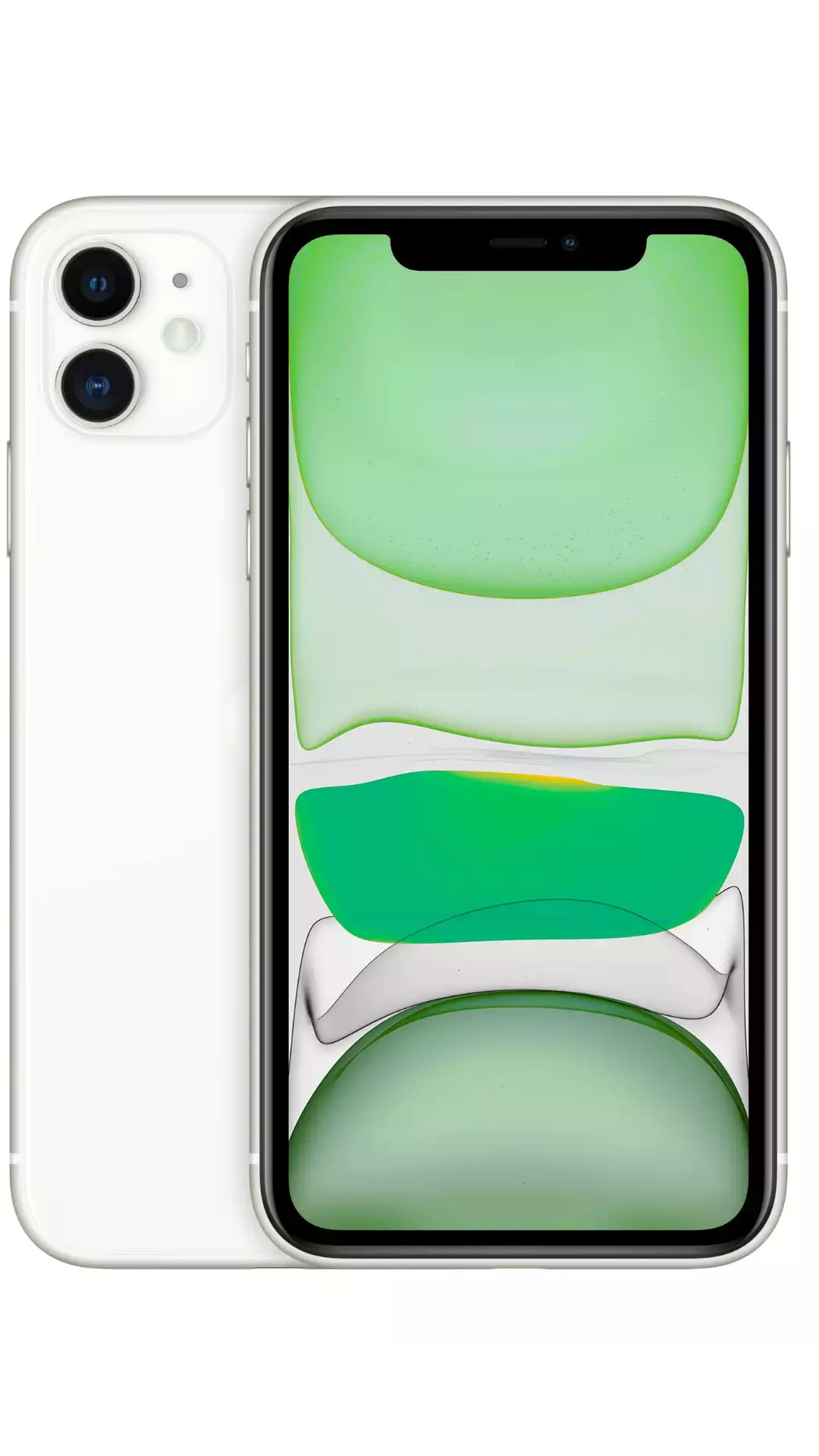
iPhone 11 поддерживает eSIM. Чтобы активировать eSIM от Simbye на iPhone 11, откройте Settings → Cellular → Add eSIM и отсканируйте QR-код из письма с подтверждением. iPhone 11, 11 Pro и 11 Pro Max работают на iOS 13 или новее, поддерживают физическую nano-SIM и eSIM одновременно (две SIM) и могут хранить несколько профилей eSIM, при этом активна одна eSIM за раз. Simbye охватывает более 190 стран от $3.
iPhone 11 стал первой массовой линейкой Apple, сделавшей туристическую eSIM по-настоящему практичной. Вместо поиска местной SIM в аэропорту вы сканируете QR-код и сохраняете свой домашний номер активным для звонков и сообщений.
Это руководство охватывает совместимость, пошаговую активацию, лучшую настройку двух SIM для поездок, таблицу устранения ошибок, с которыми люди действительно сталкиваются, и как получить eSIM от Simbye, работающую на вашем iPhone 11.
Совместимость eSIM iPhone 11
Каждая модель iPhone 11 поддерживает eSIM. Для 11, 11 Pro или 11 Pro Max нет исключений с региональной блокировкой — все варианты поставляются как с eSIM, так и с лотком для физической nano-SIM.
| Функция | iPhone 11 / 11 Pro / 11 Pro Max |
|---|---|
| Поддержка eSIM | Да |
| Физическая SIM | 1× nano-SIM (лоток на всех моделях) |
| Две SIM | Да — nano-SIM + eSIM |
| Хранимые профили eSIM | Несколько профилей, одна eSIM активна за раз |
| Минимальная iOS | iOS 13 (поставлялся с iOS 13) |
| Чип | A13 Bionic |
| Выпуск | 2019 |
Для путешественников важнее всего две вещи. Во-первых, iPhone 11 — это устройство с одной активной eSIM: можно сохранить несколько профилей eSIM, но в любой момент передаёт только одна eSIM. Во-вторых, эта eSIM работает наряду с вашей nano-SIM, поэтому ваша домашняя линия и туристический тариф данных сосуществуют без замены карт.
Одно требование применимо к каждой модели: ваш iPhone 11 должен быть разблокирован от оператора, чтобы установить стороннюю туристическую eSIM. Телефоны, купленные напрямую у Apple, разблокированы; телефоны по рассрочке оператора могут быть заблокированы. Новичок в этой технологии? Начните с Что такое eSIM?
Как активировать eSIM от Simbye на iPhone 11
Активация занимает около двух минут. Выполните шаги 1–6 по Wi-Fi перед вылетом, затем завершите шаг 7, когда приземлитесь.
- Купите свою eSIM: Выберите тариф в Simbye (более 190 стран, от $3). Вы мгновенно получаете QR-код по электронной почте.
- Откройте настройки: Перейдите в Settings → Cellular (в некоторых регионах обозначается как "Mobile Data").
- Добавьте eSIM: Нажмите "Add eSIM" или "Add Cellular Plan".
- Отсканируйте QR-код: Наведите камеру на QR-код Simbye. Чтобы установить без сканирования, выберите "Enter Details Manually" и вставьте адрес SM-DP+ — см. ручную установку eSIM через SM-DP+.
- Назовите линию: Назовите её "Travel" или по пункту назначения (например, "Japan Data"), чтобы её было легко отличить от домашнего номера.
- Задайте линию данных: Выберите новую eSIM в качестве линии по умолчанию для сотовых данных.
- Подключитесь по прибытии: Когда вы достигнете пункта назначения, включите Data Roaming для линии eSIM. Она автоматически зарегистрируется в местной сети.
Хотите те же шаги со скриншотами? Смотрите полное руководство по установке eSIM на iPhone.
Настройка двух SIM для поездок
Две SIM — это весь смысл eSIM на iPhone 11. Цель проста: сохранить ваш домашний номер доступным, оплачивая за границей цены на данные местного уровня.
- Линия 1 — nano-SIM (домашний номер): Оставьте её включённой для звонков и сообщений. Отключите её данные off, чтобы избежать платы за роуминг.
- Линия 2 — eSIM от Simbye (туристические данные): Задайте её линией данных по умолчанию и включите Data Roaming, чтобы она использовала местную сеть.
Чтобы настроить: Settings → Cellular → нажмите туристическую eSIM → включите Data Roaming, затем в "Cellular Data" выберите eSIM по умолчанию. Ваша домашняя SIM по-прежнему звонит; ваши данные идут по более дешёвой линии Simbye.
Полезное дополнение: включайте "Allow Cellular Data Switching" только если хотите, чтобы iPhone переключался на вашу домашнюю линию, когда у eSIM нет сигнала — оставьте отключённым, если следите за расходами на роуминг. Для более широкой картины прочитайте eSIM против SIM-карты: ключевые отличия.
Частые проблемы и решения
Большинство проблем с eSIM на iPhone 11 сводятся к заблокированному телефону, повторно использованному QR-коду или отключённому Data Roaming. Используйте эту таблицу, чтобы сразу перейти к решению.
| Проблема | Вероятная причина | Решение |
|---|---|---|
| "eSIM Cannot Be Added" / "Code no longer valid" | Телефон заблокирован оператором, QR уже отсканирован (одноразовый) или нет интернета во время установки | Разблокируйте телефон у своего оператора; устанавливайте по Wi-Fi; запросите новый QR, если он уже был использован. Полное решение |
| "Unable to Activate eSIM" | Не удалась регистрация в сети | Переключите режим полёта, перезапустите iPhone, убедитесь, что Data Roaming включён, затем сбросьте настройки сети (Settings → General → Transfer or Reset → Reset Network Settings). Полное руководство |
| Нет данных после приземления | eSIM не задана как линия данных или роуминг отключён | Задайте eSIM от Simbye линией данных по умолчанию и включите Data Roaming для этой линии. |
| Подключено, но страницы не загружаются | Неправильная сеть или APN | Выберите оператора вручную: Settings → Cellular → линия eSIM → Network Selection → отключите Automatic и выберите сеть. При необходимости проверьте APN: что такое APN? |
| Домашний номер перестал работать за границей | Данные домашней линии оставлены включёнными или линия отключена | Держите линию домашней SIM включённой для звонков/сообщений, но отключите её данные; данные должны работать только на eSIM. |
| Удаление eSIM после поездки | Тариф завершён | Settings → Cellular → выберите eSIM → Remove eSIM. Это необратимо, поэтому не удаляйте её, пока остаются данные. Как удалить eSIM |
Всё ещё застряли после всего этого? Пройдите руководство по устранению неполадок, когда eSIM не работает.
Получите eSIM от Simbye для вашего iPhone 11
Каждый тариф Simbye работает на iPhone 11, 11 Pro и 11 Pro Max. Покрытие охватывает более 190 стран с ценами от $3, поэтому вы можете установить eSIM до отъезда и подключиться в момент прибытия.
- Европа — один тариф на 39 стран (руководство по Европе)
- Япония — от $3 (руководство по Японии)
- США — от $3 (руководство по США)
- Таиланд — от $3 (руководство по Таиланду)
- Турция — от $3 (руководство по Турции)
Не уверены, какой объём тарифа купить? Прочитайте сколько данных мне нужно в поездке? или сравните цены в разборе самая дешёвая eSIM для путешествий 2026.
→ Просмотреть все тарифы eSIM от Simbye от $3
Часто задаваемые вопросы
Поддерживает ли iPhone 11 eSIM?
Да. iPhone 11, iPhone 11 Pro и iPhone 11 Pro Max поддерживают eSIM и поставлялись с iOS 13, которая представила функции eSIM с двумя SIM. Каждый вариант также сохраняет лоток для физической nano-SIM.
Могу ли я использовать eSIM и физическую SIM одновременно на iPhone 11?
Да. iPhone 11 одновременно работает с одной nano-SIM и одной eSIM. Большинство путешественников держат домашний номер на nano-SIM для звонков и сообщений и используют eSIM от Simbye для данных.
Сколько eSIM может хранить iPhone 11?
iPhone 11 может хранить несколько профилей eSIM, но активна одна eSIM за раз. Вы можете установить несколько тарифов и переключаться между ними в Settings → Cellular, хотя данные за раз передаёт только одна eSIM.
Как узнать, разблокирован ли мой iPhone 11?
Перейдите в Settings → General → About и найдите "No SIM restrictions". Если вы купили телефон напрямую у Apple, он разблокирован; если он пришёл от оператора по плану оплаты, он может быть заблокирован, и в этом случае обратитесь к оператору, чтобы разблокировать его перед установкой туристической eSIM.
Повлияет ли установка eSIM на гарантию моего iPhone 11?
Нет. eSIM — это встроенная, поддерживаемая Apple функция iPhone 11. Установка и удаление профилей eSIM — обычная операция, и она не влияет на вашу гарантию.
Почему нет данных после того, как я приземлился?
Обычно это вызвано двумя настройками: eSIM от Simbye не задана линией данных по умолчанию или Data Roaming отключён для этой линии. Откройте Settings → Cellular, выберите eSIM, включите Data Roaming и задайте её по умолчанию для сотовых данных.
Могу ли я повторно использовать QR-код eSIM от Simbye на втором iPhone?
Нет. Каждый QR-код eSIM одноразовый и привязан к одному устройству. Если он нужен на другом телефоне, установите его там с самого начала, а не сканируйте один и тот же код дважды.
Стоит ли удалять eSIM, когда моя поездка заканчивается?
Только после того, как тариф завершён. Удаление eSIM необратимо (Settings → Cellular → выберите eSIM → Remove eSIM), поэтому оставьте её установленной, пока остаются данные или срок действия. Подробности смотрите в руководстве по удалению eSIM.
Связанные руководства:
Comments (0)
Leave a Comment