

A Samsung tornou o eSIM simples. Se você tem um Galaxy S20 ou mais recente, pode abandonar a troca de SIM e instalar um plano de dados para viagem digitalmente — direto no menu de configurações.
Este guia mostra exatamente como instalar um eSIM no seu Samsung Galaxy, passo a passo. Todo o processo leva menos de 2 minutos.
Antes de Começar: Checklist Rápido
Antes de instalar seu eSIM Simbye, certifique-se de que seu Samsung atende a estes requisitos:
- Modelo Samsung compatível: Galaxy S20 ou mais recente, séries Z Fold/Z Flip, Note 20 Ultra ou modelos selecionados da série A
- Dispositivo desbloqueado: Seu Samsung não pode estar bloqueado por operadora
- Conexão estável à internet: Wi-Fi ou dados móveis são necessários para baixar o perfil eSIM
- Software atualizado: Atualize para a versão mais recente do One UI para melhor experiência
Importante: O suporte a eSIM da Samsung varia por região. Dispositivos vendidos na China, Hong Kong e Taiwan normalmente não suportam eSIM. Verifique em Configurações → Conexões → Gerenciador de SIM — se aparecer "Adicionar eSIM", você está pronto para prosseguir.
Como Instalar eSIM no Samsung Galaxy: 5 Passos Simples
Passo 1: Abra Configurações e Vá para Gerenciador de SIM

- Abra o app Configurações no seu Samsung
- Role para baixo e toque em Conexões
- Selecione Gerenciador de SIM (ou "Gerenciador de cartão SIM" em versões antigas do One UI)
Dica profissional: Se não encontrar a opção Gerenciador de SIM, seu modelo Samsung ou variante regional pode não suportar eSIM.
Passo 2: Adicione Seu eSIM

- Toque em Adicionar eSIM (ou "Adicionar plano móvel")
- Selecione Escanear QR code ou "Baixar um SIM em vez disso"
- Aponte a câmera para o QR code do e-mail de confirmação da Simbye
Não consegue escanear o QR code? O Galaxy S22 e modelos mais recentes permitem escanear a partir de uma captura de tela. Tire uma captura do QR code e toque no ícone da galeria ao escanear.
Opção de instalação manual: Toque em "Inserir código de ativação" em vez de escanear. Copie o Endereço SM-DP+ e o Código de Ativação do e-mail da Simbye e cole nos campos correspondentes.
Passo 3: Confirme os Detalhes do eSIM

- Revise os detalhes da operadora exibidos na tela
- Toque em Confirmar para prosseguir com a instalação
- Aguarde seu dispositivo baixar e ativar o perfil eSIM (geralmente de 30 segundos a alguns minutos)
Nota: Tenha uma conexão estável durante esta etapa. Se o download falhar, verifique seu Wi-Fi e tente novamente.
Passo 4: Rotule Seu eSIM

- Após a ativação, você será solicitado a rotular seu eSIM
- Escolha um rótulo pré-definido ou digite um nome personalizado como "Simbye"
- Toque em Concluído para salvar
Rotular facilita identificar seu eSIM de viagem ao alternar entre planos.
Passo 5: Defina Sua Linha Padrão e Ative Roaming de Dados
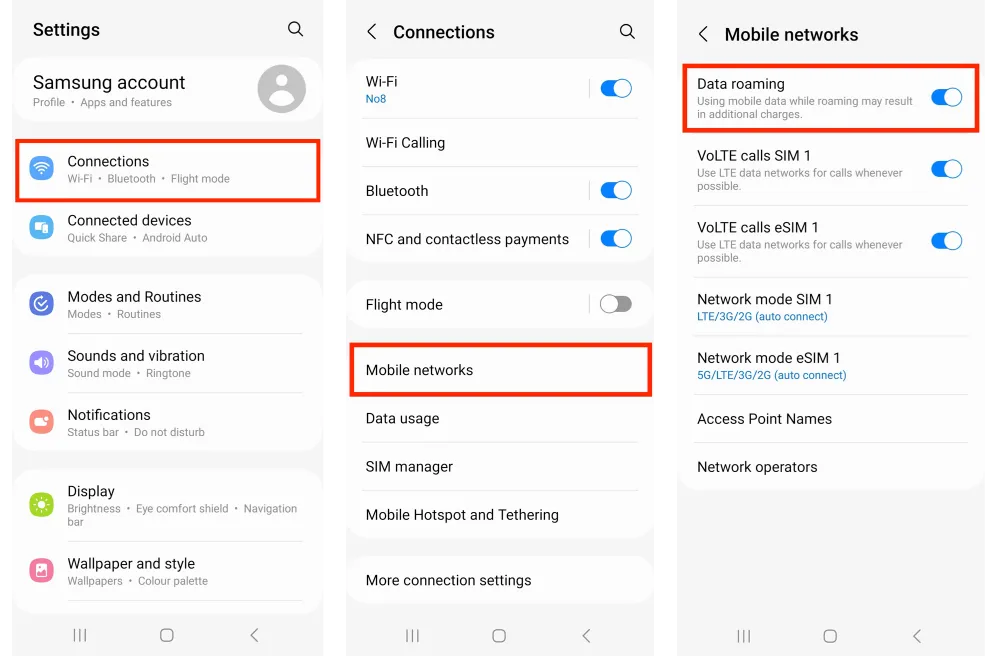
- Volte para Configurações → Conexões → Gerenciador de SIM
- Em SIM preferencial, defina seu eSIM Simbye para Dados móveis
- Mantenha seu SIM principal selecionado para Chamadas e Mensagens
- Vá para Configurações → Conexões → Redes móveis
- Ative o Roaming de dados
Importante: Desative "Alternância de dados móveis" para evitar que seu Samsung use acidentalmente os dados de roaming caros do SIM principal.
Configure seu APN (Se Necessário)
A maioria dos eSIMs Simbye configura automaticamente, mas se tiver problemas de conexão:
- Vá para Configurações → Conexões → Redes móveis → Nomes de ponto de acesso
- Selecione seu eSIM Simbye
- Se não aparecer APN, toque nos três pontos no canto superior direito
- Crie um novo APN com "simbye" nos campos Nome e APN
- Toque em Salvar
Quais Telefones Samsung Suportam eSIM?
A Samsung introduziu suporte a eSIM com a série Galaxy S20 em 2020 e expandiu para dispositivos topo de linha e dobráveis. Veja a lista completa:
Série Galaxy S
- Galaxy S25 / S25+ / S25 Ultra / S25 Edge
- Galaxy S24 / S24+ / S24 Ultra
- Galaxy S23 / S23+ / S23 Ultra / S23 FE
- Galaxy S22 / S22+ / S22 Ultra
- Galaxy S21 / S21+ / S21 Ultra (requer atualização One UI 4.0)
- Galaxy S20 / S20+ / S20 Ultra (versões dos EUA podem não suportar eSIM)
Série Galaxy Z (Dobráveis)
- Galaxy Z Fold7 / Z Flip7
- Galaxy Z Fold6 / Z Flip6
- Galaxy Z Fold5 / Z Flip5
- Galaxy Z Fold4 / Z Flip4
- Galaxy Z Fold3 / Z Flip3
- Galaxy Z Fold2 / Z Fold
- Galaxy Z Flip / Z Flip 5G (exclui Z Flip 5G dos EUA)
Séries Galaxy Note & A
- Galaxy Note 20 Ultra
- Galaxy A56 / A55 / A54 / A36 / A35 (apenas Europa, América do Norte, Coreia)
- Galaxy XCover7 / XCover7 Pro
Nota: O suporte a eSIM depende da região e operadora. Versões dos EUA do Galaxy S20/S21 e Note 20 Ultra podem ter eSIM desativado. Sempre verifique no Gerenciador de SIM para confirmar.
Simbye vs Outros Fornecedores de eSIM: Experiência Samsung
| Recurso | Simbye | Airalo | Holafly |
|---|---|---|---|
| Preço Inicial | 1 € | 4,50 € | 6 €/dia |
| Teste Grátis | 100MB grátis | Não | Não |
| Compatibilidade Android | Excelente | Boa | Boa |
| Suporte Humano 24/7 | Sim (15 agentes) | Chatbot + e-mail | Sim |
| Recarga Fácil | Sim | Limitada | Não |
| Hotspot Incluído | Sim | Na maioria dos planos | Limitado |
A Simbye é conhecida por melhor compatibilidade com Android e menos problemas de sinal que alguns concorrentes. Nossa equipe de suporte 24/7 pode ajudar com qualquer desafio específico de configuração Samsung.
Resolução de Problemas: Problemas Comuns com eSIM Samsung
Opção "Adicionar eSIM" não aparece no Gerenciador de SIM
Seu modelo Samsung ou variante regional pode não suportar eSIM. Confira a lista de compatibilidade acima. Alguns dispositivos bloqueados por operadora também ocultam a opção eSIM — contate sua operadora para desbloqueio.
QR code não escaneia
Certifique-se de que o brilho da tela do dispositivo exibindo o QR code está alto. No Samsung S22 e mais recentes, você pode escanear a partir de uma captura de tela — tire uma foto do QR code e toque no ícone da galeria durante o escaneamento. Alternativamente, use a instalação manual com seu código de ativação.
eSIM instalado mas sem internet
Verifique estas configurações na ordem:
- Confirme que seu eSIM Simbye está ativado no Gerenciador de SIM
- Defina Simbye como fonte de Dados Móveis em "SIM preferencial"
- Ative o Roaming de Dados (Configurações → Conexões → Redes móveis)
- Verifique se o APN está configurado corretamente
- Defina Seleção de Rede para "Automática"
Conexão lenta ou instável
Vá em Configurações → Conexões → Redes móveis → Operadoras de rede. Certifique-se de que "Selecionar automaticamente" está ativado para que seu Samsung escolha a rede mais forte disponível.
Precisa de ajuda?
A equipe de suporte 24/7 da Simbye responde em segundos via WhatsApp, Telegram ou Chat ao Vivo. Pessoas reais que falam 12 idiomas — nada de chatbots.
Como Verificar se Seu Samsung Suporta eSIM
Não tem certeza se seu Samsung tem capacidade eSIM? Aqui estão três formas de verificar:
Método 1: Verifique o Gerenciador de SIM
Vá para Configurações → Conexões → Gerenciador de SIM. Se aparecer "Adicionar eSIM" ou "Adicionar plano móvel", seu dispositivo suporta eSIM.
Método 2: Verifique seu EID
Disque *#06# no seu telefone. Se aparecer um EID de 32 dígitos (ID do SIM embutido) junto com o IMEI, seu Samsung suporta eSIM.
Método 3: Verifique nas Configurações do Dispositivo
Vá para Configurações → Sobre o telefone → Status → EID. Se um número EID aparecer, você está pronto.
Perguntas Frequentes
Quanto tempo leva para instalar um eSIM no Samsung?
Menos de 2 minutos. Navegue até o Gerenciador de SIM, escaneie seu QR code, confirme a instalação e pronto. O perfil eSIM baixa quase instantaneamente com conexão estável.
Posso instalar meu eSIM Simbye antes de viajar?
Sim — e recomendamos. Instale em casa via Wi-Fi e ative o Roaming de Dados ao chegar no destino. Os eSIMs Simbye não ativam automaticamente, você controla quando a validade dos dados começa.
Posso usar o SIM físico e o eSIM do meu Samsung juntos?
Sim! O recurso Dual SIM da Samsung permite manter seu número principal ativo para chamadas e mensagens enquanto usa o eSIM Simbye para dados. Basta configurar corretamente o SIM preferencial.
O eSIM Simbye funciona com hotspot no Samsung?
Sim, o hotspot (Ponto de acesso móvel) está incluído em todos os planos Simbye. Compartilhe seus dados com laptops, tablets ou companheiros de viagem sem custo extra.
E se eu ficar sem dados?
A Simbye foi a primeira provedora de eSIM a oferecer recargas fáceis. Abra sua conta ou o app Simbye, selecione seu eSIM e adicione mais dados instantaneamente — sem precisar instalar um novo eSIM.
Por que meu Samsung não mostra a opção eSIM?
Três motivos possíveis: seu modelo não suporta eSIM (confira a lista acima), seu dispositivo está bloqueado por operadora ou você usa uma variante regional sem eSIM (modelos da China, Hong Kong, Taiwan). Contate sua operadora para desbloqueio ou suporte Samsung.
Mantenha-se Conectado com Simbye
Instalar um eSIM no Samsung leva menos de 2 minutos — e com Simbye, você tem os preços mais baratos do mercado, suporte humano 24/7 e um teste grátis de 100MB para experimentar antes de se comprometer.
Experimente Simbye Grátis (Teste 100MB) →
Baixe o app Simbye para a experiência mais fácil:
Precisa de um eSIM Confiável?
Adquira um eSIM sem complicações com Simbye, com entrega instantânea do QR code e suporte 24/7. Planos a partir de apenas 2,99 € para mais de 190 países:
- eSIM Europa — a partir de 3,99 €
- eSIM EUA — a partir de 4,49 €
- eSIM Turquia — a partir de 2,99 €
- Veja todos os 190+ destinos →
Comments (0)
Leave a Comment