
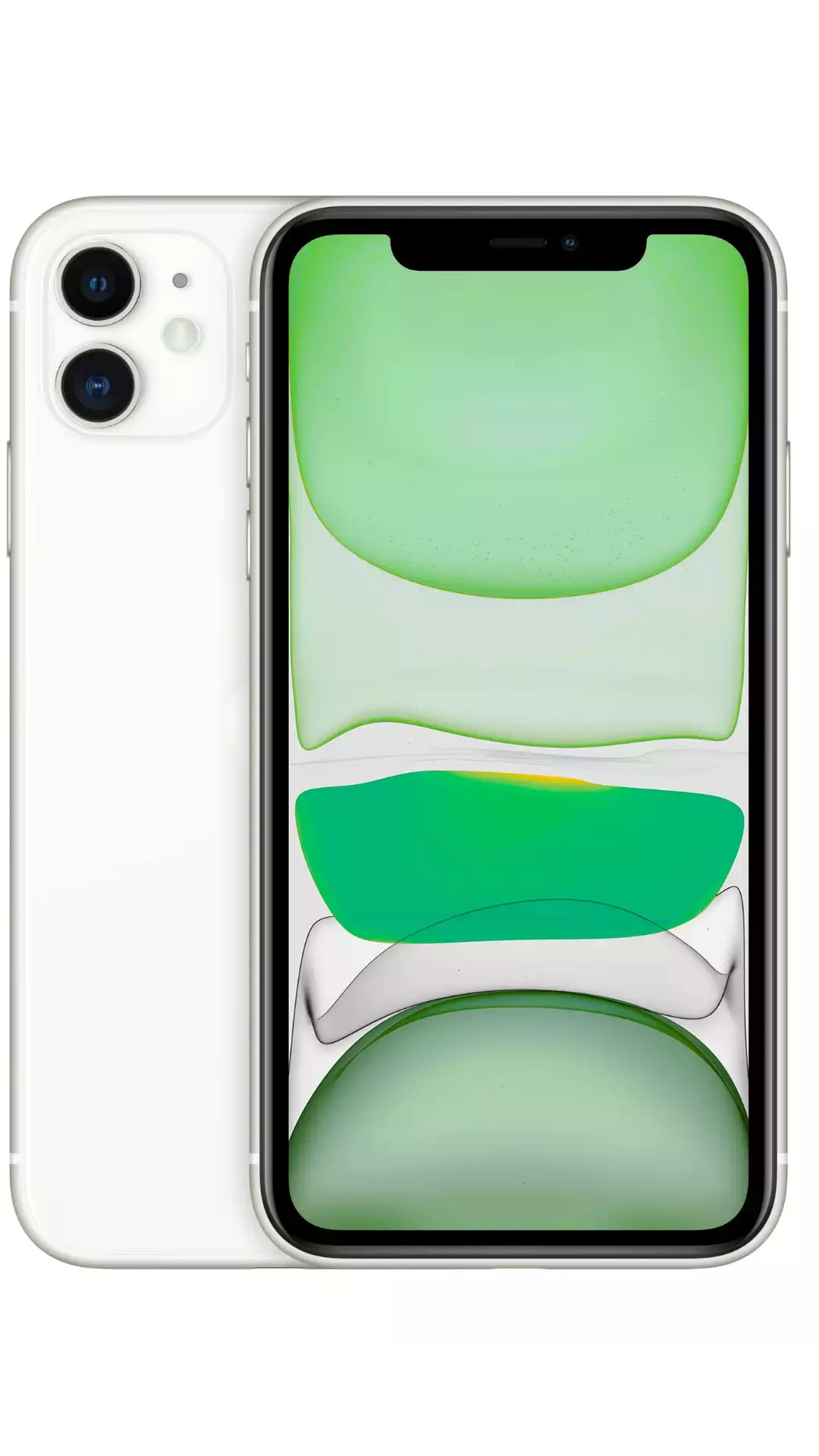
يدعم iPhone 11 شريحة eSIM. لتفعيل شريحة eSIM من Simbye على iPhone 11، افتح Settings → Cellular → Add eSIM وامسح رمز QR من بريد التأكيد. تعمل هواتف iPhone 11 و11 Pro و11 Pro Max جميعها بنظام iOS 13 أو أحدث، وتعمل مع شريحة nano-SIM فعلية وشريحة eSIM في الوقت نفسه (شريحة مزدوجة)، ويمكنها تخزين عدة ملفات eSIM مع تفعيل شريحة eSIM واحدة في كل مرة. تغطي Simbye أكثر من 190 دولة بدءًا من $3.
كان iPhone 11 أول سلسلة رئيسية من Apple تجعل شريحة eSIM للسفر عملية بحق. فبدلاً من البحث عن شريحة محلية في المطار، تمسح رمز QR وتُبقي رقمك الأساسي نشطًا للمكالمات والرسائل.
يستعرض هذا الدليل التوافق، والتفعيل خطوة بخطوة، وأفضل إعداد للشريحة المزدوجة للسفر، وجدولاً لاستكشاف الأخطاء التي يواجهها الناس فعليًا، وكيفية الحصول على شريحة eSIM من Simbye تعمل على iPhone 11 الخاص بك.
توافق eSIM مع iPhone 11
يدعم كل طراز من iPhone 11 شريحة eSIM. لا يوجد استثناء مقفل حسب المنطقة لطرازات 11 أو 11 Pro أو 11 Pro Max — فجميع الإصدارات تأتي بشريحة eSIM ودرج nano-SIM فعلي معًا.
| الميزة | iPhone 11 / 11 Pro / 11 Pro Max |
|---|---|
| دعم eSIM | نعم |
| شريحة فعلية | 1× nano-SIM (درج في جميع الطرازات) |
| الشريحة المزدوجة | نعم — nano-SIM + eSIM |
| ملفات eSIM المخزَّنة | عدة ملفات، شريحة eSIM واحدة نشطة في كل مرة |
| الحد الأدنى لنظام iOS | iOS 13 (أتى مع iOS 13) |
| المعالج | A13 Bionic |
| الإصدار | 2019 |
أمران يهمان المسافرين أكثر من غيرهما. أولاً، iPhone 11 جهاز بشريحة eSIM نشطة واحدة: يمكنك حفظ عدة ملفات eSIM، لكن شريحة eSIM واحدة فقط تبث في أي لحظة. ثانيًا، تعمل تلك الشريحة إلى جانب شريحة nano-SIM، بحيث يتعايش خطك الأساسي وخطة بيانات السفر دون تبديل الشرائح.
ينطبق شرط واحد على كل طراز: يجب أن يكون iPhone 11 الخاص بك غير مقفل من المشغل لتثبيت شريحة eSIM للسفر من طرف ثالث. الهواتف المشتراة مباشرة من Apple غير مقفلة؛ أما الهواتف على خطة تقسيط من مشغل فقد لا تكون كذلك. جديد على هذه التقنية؟ ابدأ بـ ما هي شريحة eSIM؟
كيفية تفعيل شريحة eSIM من Simbye على iPhone 11
يستغرق التفعيل نحو دقيقتين. نفّذ الخطوات من 1 إلى 6 عبر Wi-Fi قبل السفر، ثم أكمل الخطوة 7 عند هبوطك.
- اشترِ شريحة eSIM: اختر خطة من Simbye (أكثر من 190 دولة، بدءًا من $3). تتلقى رمز QR عبر البريد فورًا.
- افتح الإعدادات: انتقل إلى Settings → Cellular (يُسمّى "Mobile Data" في بعض المناطق).
- أضف شريحة eSIM: اضغط على "Add eSIM" أو "Add Cellular Plan".
- امسح رمز QR: وجّه الكاميرا نحو رمز QR من Simbye. للتثبيت دون مسح، اختر "Enter Details Manually" والصق عنوان SM-DP+ — راجع التثبيت اليدوي لشريحة eSIM عبر SM-DP+.
- سمِّ الخط: أطلق عليه اسم "Travel" أو حسب الوجهة (مثلاً "Japan Data") ليسهل تمييزه عن رقمك الأساسي.
- عيّن خط البيانات: اختر شريحة eSIM الجديدة كخطك الافتراضي للبيانات الخلوية.
- اتصل عند الوصول: عند وصولك إلى وجهتك، فعّل Data Roaming لخط eSIM. سيسجّل تلقائيًا على شبكة محلية.
تريد الخطوات نفسها مع لقطات الشاشة؟ راجع الدليل الكامل لتثبيت eSIM على iPhone.
إعداد الشريحة المزدوجة للسفر
الشريحة المزدوجة هي الغرض الكامل من شريحة eSIM على iPhone 11. الهدف بسيط: إبقاء رقمك الأساسي قابلاً للوصول مع دفع أسعار بيانات بأسلوب محلي في الخارج.
- الخط 1 — nano-SIM (الرقم الأساسي): اتركه مفعّلاً للمكالمات والرسائل. أوقف بياناته لتجنب رسوم التجوال.
- الخط 2 — eSIM من Simbye (بيانات السفر): عيّنه كخط البيانات الافتراضي وفعّل Data Roaming ليستخدم الشبكة المحلية.
للإعداد: Settings → Cellular → اضغط على eSIM للسفر → فعّل Data Roaming، ثم ضمن "Cellular Data" اختر eSIM كافتراضي. تبقى شريحتك الأساسية ترن؛ وتتدفق بياناتك عبر خط Simbye الأرخص.
إضافة مفيدة: فعّل "Allow Cellular Data Switching" فقط إذا أردت أن يعود iPhone إلى خطك الأساسي عندما لا تكون لدى eSIM إشارة — اتركه مغلقًا إذا كنت تراقب تكاليف التجوال. للحصول على الصورة الأكبر، اقرأ eSIM مقابل شريحة SIM: الفروق الرئيسية.
المشكلات الشائعة وحلولها
تعود معظم مشكلات eSIM على iPhone 11 إلى هاتف مقفل، أو رمز QR مُعاد استخدامه، أو إيقاف Data Roaming. استخدم هذا الجدول للانتقال مباشرة إلى الحل.
| المشكلة | السبب المحتمل | الحل |
|---|---|---|
| "eSIM Cannot Be Added" / "Code no longer valid" | الهاتف مقفل من المشغل، أو تم مسح رمز QR بالفعل (للاستخدام مرة واحدة)، أو لا يوجد إنترنت أثناء التثبيت | افتح قفل الهاتف لدى مشغلك؛ ثبّت عبر Wi-Fi؛ اطلب رمز QR جديدًا إذا كان قد استُخدم بالفعل. الحل الكامل |
| "Unable to Activate eSIM" | فشل التسجيل على الشبكة | بدّل وضع الطيران، أعد تشغيل iPhone، تأكد من تفعيل Data Roaming، ثم أعد ضبط إعدادات الشبكة (Settings → General → Transfer or Reset → Reset Network Settings). الدليل الكامل |
| لا توجد بيانات بعد الهبوط | لم تُعيَّن eSIM كخط بيانات، أو التجوال مغلق | عيّن eSIM من Simbye كخط البيانات الافتراضي وفعّل Data Roaming لذلك الخط. |
| متصل لكن الصفحات لا تُحمَّل | شبكة خاطئة أو APN | اختر مشغلاً يدويًا: Settings → Cellular → خط eSIM → Network Selection → أوقف Automatic واختر شبكة. تحقق من APN عند الحاجة: ما هو APN؟ |
| توقف الرقم الأساسي عن العمل في الخارج | تُركت بيانات الخط الأساسي مفعّلة، أو أُوقف الخط | أبقِ خط شريحة SIM الأساسي مفعّلاً للمكالمات/الرسائل لكن أوقف بياناته؛ ينبغي أن تعمل البيانات على eSIM فقط. |
| إزالة eSIM بعد الرحلة | انتهت الخطة | Settings → Cellular → اختر eSIM → Remove eSIM. هذا دائم، لذا لا تُزِلها ما دامت هناك بيانات متبقية. كيفية حذف شريحة eSIM |
ما زلت عالقًا بعد كل ذلك؟ اعمل وفق دليل استكشاف أخطاء عدم عمل eSIM.
احصل على شريحة eSIM من Simbye لهاتف iPhone 11
تعمل كل خطة من Simbye على iPhone 11 و11 Pro و11 Pro Max. تمتد التغطية إلى أكثر من 190 دولة بأسعار بدءًا من $3، بحيث يمكنك التثبيت قبل المغادرة والاتصال لحظة وصولك.
- أوروبا — خطة واحدة عبر 39 دولة (دليل أوروبا)
- اليابان — بدءًا من $3 (دليل اليابان)
- الولايات المتحدة — بدءًا من $3 (دليل الولايات المتحدة)
- تايلاند — بدءًا من $3 (دليل تايلاند)
- تركيا — بدءًا من $3 (دليل تركيا)
لست متأكدًا من حجم الخطة التي تشتريها؟ اقرأ كم من البيانات أحتاج عند السفر؟ أو قارن الأسعار في تحليل أرخص شريحة eSIM للسفر 2026.
← تصفّح جميع خطط eSIM من Simbye بدءًا من $3
الأسئلة الشائعة
هل يدعم iPhone 11 شريحة eSIM؟
نعم. تدعم هواتف iPhone 11 وiPhone 11 Pro وiPhone 11 Pro Max جميعها شريحة eSIM وأتت مع iOS 13 الذي قدّم ميزات eSIM للشريحة المزدوجة. كما يحتفظ كل إصدار بدرج nano-SIM فعلي.
هل يمكنني استخدام شريحة eSIM وشريحة فعلية في الوقت نفسه على iPhone 11؟
نعم. يشغّل iPhone 11 شريحة nano-SIM واحدة وشريحة eSIM واحدة في وقت واحد. يُبقي معظم المسافرين الرقم الأساسي على شريحة nano-SIM للمكالمات والرسائل ويستخدمون شريحة eSIM من Simbye للبيانات.
كم عدد شرائح eSIM التي يمكن أن يخزّنها iPhone 11؟
يمكن لهاتف iPhone 11 تخزين عدة ملفات eSIM، لكن شريحة eSIM واحدة فقط تكون نشطة في كل مرة. يمكنك تثبيت عدة خطط والتبديل بينها في Settings → Cellular، رغم أن شريحة eSIM واحدة فقط تنقل البيانات في كل مرة.
كيف أعرف ما إذا كان iPhone 11 الخاص بي غير مقفل؟
انتقل إلى Settings → General → About وابحث عن "No SIM restrictions". إذا اشتريت الهاتف مباشرة من Apple فهو غير مقفل؛ وإذا أتى من مشغل بخطة دفع فقد يكون مقفلاً، وفي هذه الحالة تواصل مع المشغل لفتح قفله قبل تثبيت شريحة eSIM للسفر.
هل تثبيت شريحة eSIM يؤثر على ضمان iPhone 11 الخاص بي؟
لا. شريحة eSIM ميزة مدمجة ومدعومة من Apple في iPhone 11. تثبيت ملفات eSIM وإزالتها عملية عادية ولا تؤثر على ضمانك.
لماذا لا توجد بيانات بعد هبوطي؟
عادةً ما يسبب ذلك إعدادان: لم تُعيَّن شريحة eSIM من Simbye كخط البيانات الافتراضي، أو أن Data Roaming مغلق لذلك الخط. افتح Settings → Cellular، اختر eSIM، فعّل Data Roaming، وعيّنها كافتراضي للبيانات الخلوية.
هل يمكنني إعادة استخدام رمز QR لشريحة eSIM من Simbye على iPhone ثانٍ؟
لا. كل رمز QR لشريحة eSIM يُستخدم مرة واحدة ومرتبط بجهاز واحد. إذا كنت بحاجة إليه على هاتف آخر، ثبّته هناك من البداية بدلاً من مسح الرمز نفسه مرتين.
هل ينبغي أن أحذف شريحة eSIM عند انتهاء رحلتي؟
فقط بعد انتهاء الخطة. إزالة شريحة eSIM دائمة (Settings → Cellular → اختر eSIM → Remove eSIM)، لذا اتركها مثبتة ما دامت هناك أي بيانات أو صلاحية متبقية. راجع دليل حذف شريحة eSIM لمزيد من التفاصيل.
أدلة ذات صلة:
Comments (0)
Leave a Comment