
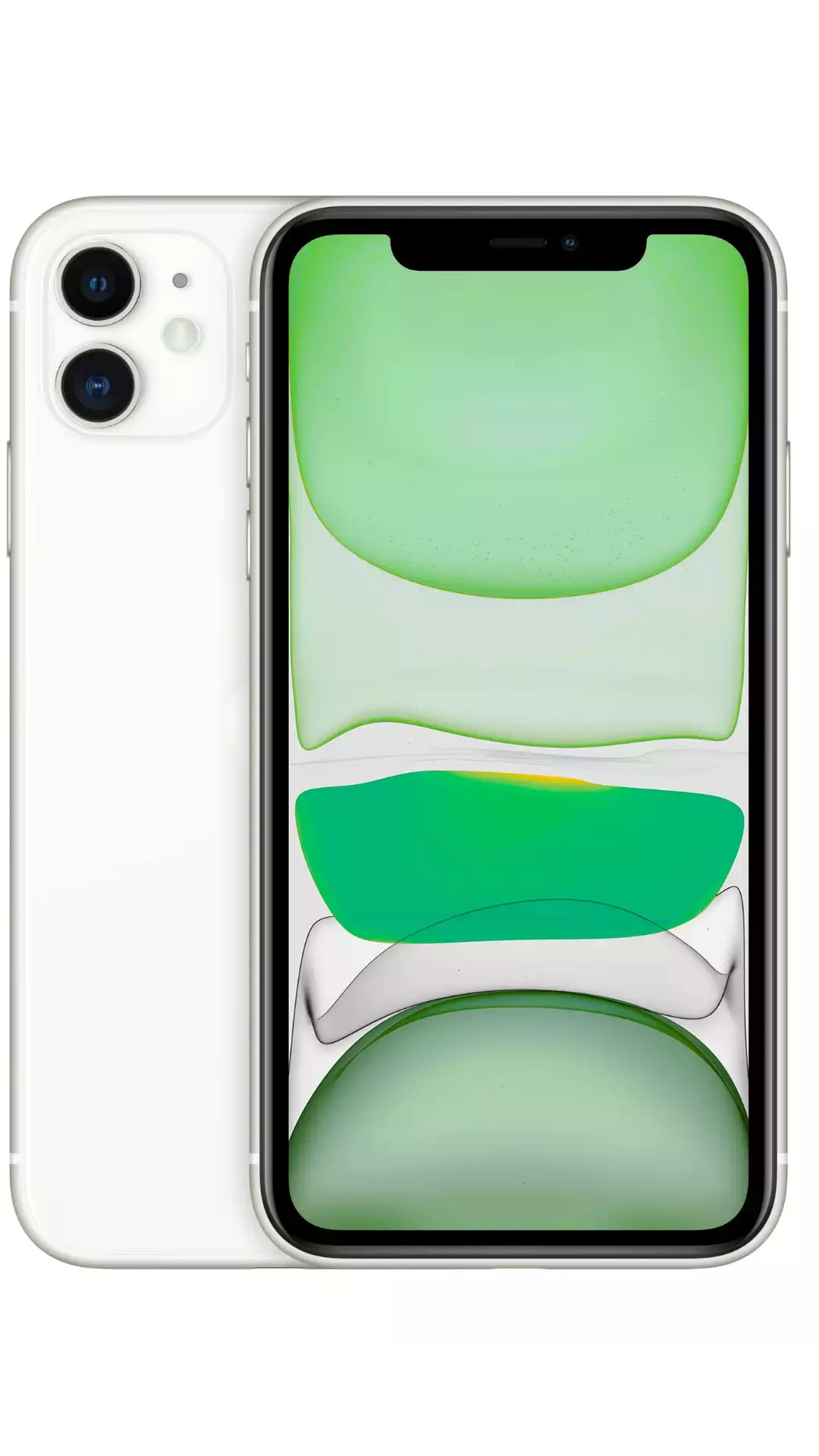
Das iPhone 11 unterstützt eSIM. Um eine Simbye eSIM auf dem iPhone 11 zu aktivieren, öffne Settings → Cellular → Add eSIM und scanne den QR-Code aus deiner Bestätigungs-E-Mail. Das iPhone 11, 11 Pro und 11 Pro Max laufen alle mit iOS 13 oder neuer, funktionieren gleichzeitig mit einer physischen Nano-SIM und einer eSIM (Dual SIM) und können mehrere eSIM-Profile speichern, wobei jeweils eine eSIM aktiv ist. Simbye deckt über 190 Länder ab $3 ab.
Das iPhone 11 war Apples erste Mainstream-Reihe, die eSIM-Reisen wirklich praktisch gemacht hat. Statt am Flughafen nach einer lokalen SIM zu suchen, scannst du einen QR-Code und behältst deine Heimnummer für Anrufe und Nachrichten aktiv.
Diese Anleitung führt durch Kompatibilität, Schritt-für-Schritt-Aktivierung, die beste Dual-SIM-Einrichtung für Reisen, eine Tabelle zur Fehlerbehebung für die Fehler, auf die man tatsächlich stößt, und wie du eine Simbye eSIM erhältst, die auf deinem iPhone 11 funktioniert.
iPhone 11 eSIM-Kompatibilität
Jedes iPhone 11-Modell unterstützt eSIM. Es gibt keine regional gesperrte Ausnahme für das 11, 11 Pro oder 11 Pro Max – alle Varianten werden mit einer eSIM und einem physischen Nano-SIM-Fach ausgeliefert.
| Funktion | iPhone 11 / 11 Pro / 11 Pro Max |
|---|---|
| eSIM-Unterstützung | Ja |
| Physische SIM | 1× Nano-SIM (Fach bei allen Modellen) |
| Dual SIM | Ja – Nano-SIM + eSIM |
| Gespeicherte eSIM-Profile | Mehrere Profile, jeweils eine eSIM aktiv |
| Mindest-iOS | iOS 13 (ausgeliefert mit iOS 13) |
| Chip | A13 Bionic |
| Veröffentlicht | 2019 |
Zwei Dinge sind für Reisende am wichtigsten. Erstens ist das iPhone 11 ein Gerät mit nur einer aktiven eSIM: Du kannst mehrere eSIM-Profile speichern, aber nur eine eSIM sendet zu jedem Zeitpunkt. Zweitens läuft diese eSIM parallel zu deiner Nano-SIM, sodass deine Heimleitung und ein Reisedatentarif ohne Kartenwechsel nebeneinander bestehen.
Eine Voraussetzung gilt für jedes Modell: Dein iPhone 11 muss carrier-entsperrt sein, um eine Reise-eSIM eines Drittanbieters zu installieren. Telefone, die direkt bei Apple gekauft wurden, sind entsperrt; Telefone mit einem Carrier-Ratenplan möglicherweise nicht. Neu in der Technologie? Beginne mit Was ist eine eSIM?
So aktivierst du eine Simbye eSIM auf dem iPhone 11
Die Aktivierung dauert etwa zwei Minuten. Führe die Schritte 1–6 über WLAN aus, bevor du fliegst, und schließe dann Schritt 7 ab, wenn du landest.
- Kaufe deine eSIM: Wähle einen Tarif von Simbye (über 190 Länder, ab $3). Du erhältst sofort einen QR-Code per E-Mail.
- Öffne die Einstellungen: Gehe zu Settings → Cellular (in manchen Regionen als "Mobile Data" bezeichnet).
- Füge die eSIM hinzu: Tippe auf "Add eSIM" oder "Add Cellular Plan".
- Scanne den QR-Code: Richte die Kamera auf den Simbye-QR-Code. Um ohne Scannen zu installieren, wähle "Enter Details Manually" und füge die SM-DP+-Adresse ein – siehe manuelle eSIM-Installation über SM-DP+.
- Beschrifte die Leitung: Nenne sie "Travel" oder nach dem Reiseziel (zum Beispiel "Japan Data"), damit sie leicht von deiner Heimnummer zu unterscheiden ist.
- Lege die Datenleitung fest: Wähle die neue eSIM als Standardleitung für mobile Daten.
- Verbinde bei der Ankunft: Wenn du dein Reiseziel erreichst, aktiviere Datenroaming für die eSIM-Leitung. Sie registriert sich automatisch in einem lokalen Netz.
Möchtest du dieselben Schritte mit Screenshots? Siehe die vollständige Anleitung zur iPhone-eSIM-Installation.
Dual-SIM-Einrichtung für Reisen
Dual SIM ist der ganze Sinn einer eSIM auf dem iPhone 11. Das Ziel ist einfach: deine Heimnummer erreichbar halten und gleichzeitig im Ausland lokale Datenpreise zahlen.
- Leitung 1 – Nano-SIM (Heimnummer): Lass sie für Anrufe und Nachrichten aktiviert. Schalte ihre Daten aus, um Roaming-Gebühren zu vermeiden.
- Leitung 2 – Simbye eSIM (Reisedaten): Lege sie als Standarddatenleitung fest und aktiviere Datenroaming, damit sie das lokale Netz nutzt.
Zum Konfigurieren: Settings → Cellular → tippe auf die Reise-eSIM → aktiviere Datenroaming, dann wähle unter "Cellular Data" die eSIM als Standard. Deine Heim-SIM klingelt weiterhin; deine Daten fließen über die günstigere Simbye-Leitung.
Ein nützliches Extra: Aktiviere "Allow Cellular Data Switching" nur, wenn das iPhone auf deine Heimleitung zurückgreifen soll, wenn die eSIM kein Signal hat – lass es aus, wenn du auf Roaming-Kosten achtest. Für das Gesamtbild lies eSIM vs. SIM-Karte: wichtige Unterschiede.
Häufige Probleme und Lösungen
Die meisten iPhone 11 eSIM-Probleme lassen sich auf ein gesperrtes Telefon, einen wiederverwendeten QR-Code oder deaktiviertes Datenroaming zurückführen. Nutze diese Tabelle, um direkt zur Lösung zu springen.
| Problem | Wahrscheinliche Ursache | Lösung |
|---|---|---|
| "eSIM Cannot Be Added" / "Code no longer valid" | Telefon ist carrier-gesperrt, QR bereits gescannt (einmalig nutzbar) oder kein Internet während der Installation | Entsperre das Telefon bei deinem Carrier; installiere über WLAN; fordere einen neuen QR an, falls er bereits verwendet wurde. Vollständige Lösung |
| "Unable to Activate eSIM" | Netzregistrierung fehlgeschlagen | Schalte den Flugmodus um, starte das iPhone neu, bestätige, dass Datenroaming aktiviert ist, und setze dann die Netzwerkeinstellungen zurück (Settings → General → Transfer or Reset → Reset Network Settings). Vollständige Anleitung |
| Keine Daten nach der Landung | eSIM nicht als Datenleitung festgelegt oder Roaming aus | Lege die Simbye eSIM als Standarddatenleitung fest und aktiviere Datenroaming für diese Leitung. |
| Verbunden, aber Seiten laden nicht | Falsches Netz oder APN | Wähle manuell einen Carrier: Settings → Cellular → eSIM-Leitung → Network Selection → schalte Automatic aus und wähle ein Netz. Prüfe bei Bedarf den APN: Was ist ein APN? |
| Heimnummer funktioniert im Ausland nicht mehr | Daten der Heimleitung aktiviert gelassen oder Leitung deaktiviert | Halte die Heim-SIM-Leitung für Anrufe/Nachrichten aktiviert, aber schalte ihre Daten aus; Daten sollten nur über die eSIM laufen. |
| eSIM nach der Reise entfernen | Tarif beendet | Settings → Cellular → wähle die eSIM → Remove eSIM. Dies ist dauerhaft, entferne sie also nicht, solange noch Daten vorhanden sind. So löschst du eine eSIM |
Nach all dem immer noch festgefahren? Arbeite die Anleitung zur Fehlerbehebung, wenn die eSIM nicht funktioniert durch.
Hol dir eine Simbye eSIM für dein iPhone 11
Jeder Simbye-Tarif funktioniert auf dem iPhone 11, 11 Pro und 11 Pro Max. Die Abdeckung erstreckt sich über mehr als 190 Länder mit Preisen ab $3, sodass du vor der Abreise installieren und im Moment der Ankunft eine Verbindung herstellen kannst.
- Europa – ein Tarif für 39 Länder (Europa-Anleitung)
- Japan – ab $3 (Japan-Anleitung)
- USA – ab $3 (USA-Anleitung)
- Thailand – ab $3 (Thailand-Anleitung)
- Türkei – ab $3 (Türkei-Anleitung)
Nicht sicher, wie groß ein Tarif sein soll? Lies Wie viele Daten brauche ich auf Reisen? oder vergleiche Preise in der Übersicht günstigste eSIM für Reisen 2026.
→ Alle Simbye eSIM-Tarife ab $3 durchsuchen
Häufig gestellte Fragen
Unterstützt das iPhone 11 eSIM?
Ja. Das iPhone 11, iPhone 11 Pro und iPhone 11 Pro Max unterstützen alle eSIM und wurden mit iOS 13 ausgeliefert, das Dual-SIM-eSIM-Funktionen einführte. Jede Variante behält außerdem ein physisches Nano-SIM-Fach.
Kann ich auf dem iPhone 11 eine eSIM und eine physische SIM gleichzeitig nutzen?
Ja. Das iPhone 11 betreibt eine Nano-SIM und eine eSIM gleichzeitig. Die meisten Reisenden behalten die Heimnummer auf der Nano-SIM für Anrufe und Nachrichten und nutzen eine Simbye eSIM für Daten.
Wie viele eSIMs kann das iPhone 11 speichern?
Das iPhone 11 kann mehrere eSIM-Profile speichern, aber nur eine eSIM ist jeweils aktiv. Du kannst mehrere Tarife installieren und in Settings → Cellular zwischen ihnen wechseln, wobei jedoch nur eine eSIM gleichzeitig Daten überträgt.
Woran erkenne ich, ob mein iPhone 11 entsperrt ist?
Gehe zu Settings → General → About und suche nach "No SIM restrictions". Wenn du das Telefon direkt bei Apple gekauft hast, ist es entsperrt; wenn es von einem Carrier mit einem Zahlungsplan stammt, könnte es gesperrt sein. In diesem Fall kontaktiere den Carrier, um es zu entsperren, bevor du eine Reise-eSIM installierst.
Beeinträchtigt das Installieren einer eSIM die Garantie meines iPhone 11?
Nein. eSIM ist eine integrierte, von Apple unterstützte Funktion des iPhone 11. Das Installieren und Entfernen von eSIM-Profilen ist ein normaler Vorgang und beeinträchtigt deine Garantie nicht.
Warum gibt es nach der Landung keine Daten?
Zwei Einstellungen verursachen dies meist: Die Simbye eSIM ist nicht als Standarddatenleitung festgelegt oder Datenroaming ist für diese Leitung deaktiviert. Öffne Settings → Cellular, wähle die eSIM, aktiviere Datenroaming und lege sie als Standard für mobile Daten fest.
Kann ich einen Simbye eSIM QR-Code auf einem zweiten iPhone wiederverwenden?
Nein. Jeder eSIM-QR-Code ist einmalig nutzbar und an ein Gerät gebunden. Wenn du ihn auf einem anderen Telefon brauchst, installiere ihn dort von Anfang an, anstatt denselben Code zweimal zu scannen.
Sollte ich die eSIM löschen, wenn meine Reise endet?
Erst wenn der Tarif beendet ist. Das Entfernen einer eSIM ist dauerhaft (Settings → Cellular → wähle die eSIM → Remove eSIM), lass sie also installiert, solange noch Daten oder Gültigkeit verbleiben. Details findest du in der Anleitung zum Löschen einer eSIM.
Verwandte Anleitungen:
Comments (0)
Leave a Comment