

Samsung heeft eSIM eenvoudig gemaakt. Als je een Galaxy S20 of nieuwer hebt, kun je het gedoe met het wisselen van SIM-kaarten achterwege laten en een reisdata-abonnement digitaal installeren—direct vanuit je instellingenmenu.
Deze gids leidt je stap voor stap door het proces van het installeren van een eSIM op je Samsung Galaxy. Het hele proces duurt minder dan 2 minuten.
Voor je begint: Snelle checklist
Voordat je je Simbye eSIM installeert, zorg ervoor dat je Samsung aan deze vereisten voldoet:
- Compatibel Samsung-model: Galaxy S20 of nieuwer, Z Fold/Z Flip-serie, Note 20 Ultra, of geselecteerde A-serie modellen
- Ontgrendeld apparaat: Je Samsung mag niet aan een provider gebonden zijn
- Stabiele internetverbinding: Wi-Fi of mobiele data is nodig om het eSIM-profiel te downloaden
- Laatste software: Update naar de nieuwste One UI-versie voor de beste ervaring
Belangrijk: Samsung eSIM-ondersteuning varieert per regio. Apparaten verkocht in China, Hong Kong en Taiwan ondersteunen meestal geen eSIM. Controleer Instellingen → Verbindingen → SIM Manager—als je "eSIM toevoegen" ziet, kun je aan de slag.
Hoe eSIM installeren op Samsung Galaxy: 5 eenvoudige stappen
Stap 1: Open Instellingen en ga naar SIM Manager

- Open de Instellingen app op je Samsung
- Scroll naar beneden en tik op Verbindingen
- Selecteer SIM Manager (of "SIM-kaartmanager" in oudere One UI-versies)
Pro tip: Als je de optie SIM Manager niet ziet, ondersteunt je Samsung-model of regionale variant mogelijk geen eSIM.
Stap 2: Voeg je eSIM toe

- Tik op eSIM toevoegen (of "Mobiel abonnement toevoegen")
- Kies QR-code scannen of "Download een SIM in plaats daarvan"
- Richt je camera op de QR-code uit je Simbye bevestigingsmail
Kun je geen QR-code scannen? Samsung Galaxy S22 en nieuwer laten je scannen vanaf een screenshot. Maak een screenshot van je QR-code en tik tijdens het scannen op het galerij-icoon.
Handmatige installatie optie: Tik op "Activatiecode invoeren" in plaats van scannen. Kopieer het SM-DP+ Adres en de Activatiecode uit je Simbye e-mail en plak ze in de juiste velden.
Stap 3: Bevestig je eSIM-gegevens

- Controleer de weergegeven providergegevens op het scherm
- Tik op Bevestigen om door te gaan met de installatie
- Wacht tot je apparaat het eSIM-profiel downloadt en activeert (meestal 30 seconden tot enkele minuten)
Let op: Zorg voor een stabiele internetverbinding tijdens deze stap. Als het downloaden mislukt, controleer dan je Wi-Fi en probeer het opnieuw.
Stap 4: Label je eSIM

- Na activatie wordt je gevraagd je eSIM te labelen
- Kies een vooraf ingesteld label of voer een eigen naam in zoals "Simbye"
- Tik op Klaar om op te slaan
Labelen maakt het makkelijk om je reis-eSIM te herkennen bij het wisselen tussen abonnementen.
Stap 5: Stel je standaardlijn in en schakel dataroaming in
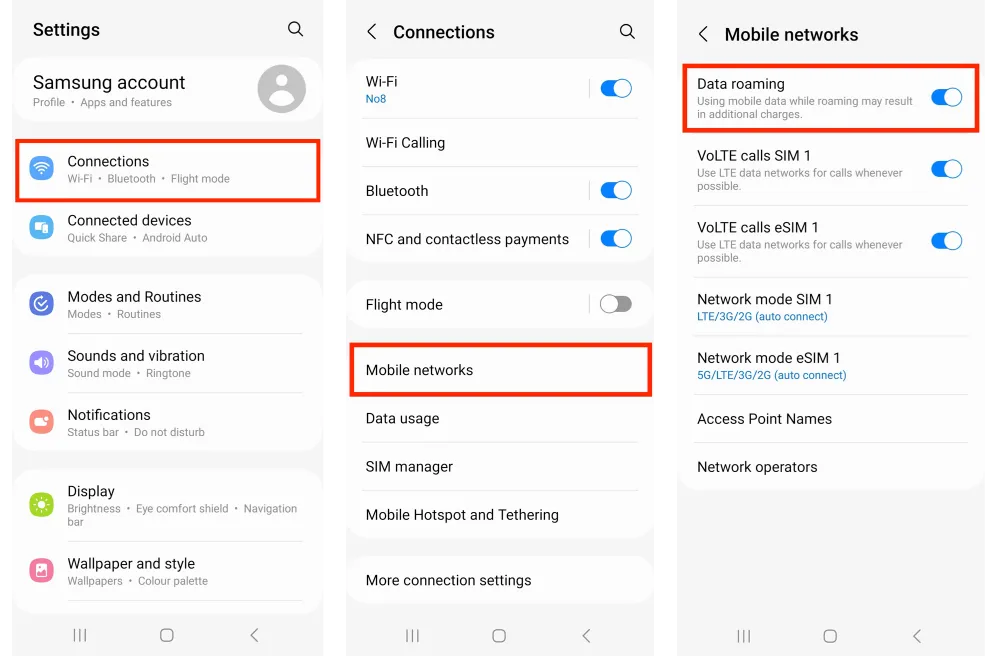
- Ga terug naar Instellingen → Verbindingen → SIM Manager
- Stel onder Voorkeurs-SIM je Simbye eSIM in voor Mobiele data
- Houd je primaire SIM geselecteerd voor Bellen en Berichten
- Ga naar Instellingen → Verbindingen → Mobiele netwerken
- Zet Dataroaming aan
Belangrijk: Schakel "Mobiele data wisselen" uit om te voorkomen dat je Samsung per ongeluk de dure roamingdata van je primaire SIM gebruikt.
Configureer je APN (indien nodig)
De meeste Simbye eSIMs configureren automatisch, maar als je verbindingsproblemen hebt:
- Ga naar Instellingen → Verbindingen → Mobiele netwerken → Toegangspuntnamen
- Selecteer je Simbye eSIM
- Als er geen APN verschijnt, tik dan op de drie puntjes rechtsboven
- Maak een nieuwe APN aan met "simbye" in zowel Naam als APN-veld
- Tik op Opslaan
Welke Samsung-telefoons ondersteunen eSIM?
Samsung introduceerde eSIM-ondersteuning met de Galaxy S20-serie in 2020 en heeft dit uitgebreid naar vlaggenschip- en opvouwbare apparaten. Hier is de volledige lijst:
Galaxy S-serie
- Galaxy S25 / S25+ / S25 Ultra / S25 Edge
- Galaxy S24 / S24+ / S24 Ultra
- Galaxy S23 / S23+ / S23 Ultra / S23 FE
- Galaxy S22 / S22+ / S22 Ultra
- Galaxy S21 / S21+ / S21 Ultra (vereist One UI 4.0 update)
- Galaxy S20 / S20+ / S20 Ultra (US-versies ondersteunen mogelijk geen eSIM)
Galaxy Z-serie (opvouwbare modellen)
- Galaxy Z Fold7 / Z Flip7
- Galaxy Z Fold6 / Z Flip6
- Galaxy Z Fold5 / Z Flip5
- Galaxy Z Fold4 / Z Flip4
- Galaxy Z Fold3 / Z Flip3
- Galaxy Z Fold2 / Z Fold
- Galaxy Z Flip / Z Flip 5G (US Z Flip 5G uitgezonderd)
Galaxy Note & A-serie
- Galaxy Note 20 Ultra
- Galaxy A56 / A55 / A54 / A36 / A35 (alleen Europa, Noord-Amerika, Korea)
- Galaxy XCover7 / XCover7 Pro
Let op: eSIM-ondersteuning hangt af van regio en provider. US-versies van Galaxy S20/S21 en Note 20 Ultra kunnen eSIM uitgeschakeld hebben. Controleer altijd SIM Manager om dit te bevestigen.
Simbye vs Andere eSIM-aanbieders: Samsung-ervaring
| Kenmerk | Simbye | Airalo | Holafly |
|---|---|---|---|
| Startprijs | €1 | €4,50 | €6/dag |
| Gratis proef | 100MB gratis | Nee | Nee |
| Android-compatibiliteit | Uitstekend | Goed | Goed |
| 24/7 menselijke ondersteuning | Ja (15 agents) | Chatbot + e-mail | Ja |
| Eenvoudig opwaarderen | Ja | Beperkt | Nee |
| Hotspot inbegrepen | Ja | Meeste abonnementen | Beperkt |
Simbye staat bekend om betere Android-compatibiliteit met minder signaalproblemen dan sommige concurrenten. Ons 24/7 ondersteuningsteam helpt je bij elke Samsung-specifieke installatie-uitdaging.
Probleemoplossing: Veelvoorkomende Samsung eSIM-problemen
Geen optie "eSIM toevoegen" in SIM Manager
Je Samsung-model of regionale variant ondersteunt mogelijk geen eSIM. Bekijk de compatibiliteitslijst hierboven. Sommige provider-gebonden apparaten verbergen ook de eSIM-optie—neem contact op met je provider voor ontgrendeling.
QR-code wordt niet gescand
Zorg dat de schermhelderheid hoog is op het apparaat dat de QR-code toont. Bij Samsung S22 en nieuwer kun je scannen vanaf een screenshot—maak een foto van je QR-code en tik tijdens het scannen op het galerij-icoon. Gebruik anders handmatige installatie met je activatiecode.
eSIM geïnstalleerd maar geen internet
Controleer deze instellingen in volgorde:
- Zorg dat je Simbye eSIM aan staat in SIM Manager
- Stel Simbye in als je bron voor mobiele data onder "Voorkeurs-SIM"
- Zet Dataroaming aan (Instellingen → Verbindingen → Mobiele netwerken)
- Controleer of de APN correct is ingesteld
- Stel Netwerkselectie in op "Automatisch"
Trage of onstabiele verbinding
Ga naar Instellingen → Verbindingen → Mobiele netwerken → Netwerkoperators. Zorg dat "Automatisch selecteren" aan staat zodat je Samsung het sterkste beschikbare netwerk kiest.
Hulp nodig?
Het 24/7 ondersteuningsteam van Simbye reageert binnen seconden via WhatsApp, Telegram of Live Chat. Echte mensen die 12 talen spreken—geen chatbots.
Hoe controleer je of je Samsung eSIM ondersteunt
Weet je niet zeker of je Samsung eSIM-capabel is? Hier zijn drie manieren om het te controleren:
Methode 1: Controleer SIM Manager
Ga naar Instellingen → Verbindingen → SIM Manager. Als je "eSIM toevoegen" of "Mobiel abonnement toevoegen" ziet, ondersteunt je apparaat eSIM.
Methode 2: Controleer je EID
Bel *#06# op je telefoon. Als je een 32-cijferige EID (Embedded SIM ID) ziet naast je IMEI, ondersteunt je Samsung eSIM.
Methode 3: Controleer apparaatinstellingen
Ga naar Instellingen → Over telefoon → Status → EID. Als er een EID-nummer verschijnt, ben je klaar om te gaan.
Veelgestelde vragen
Hoe lang duurt het om een eSIM op Samsung te installeren?
Minder dan 2 minuten. Ga naar SIM Manager, scan je QR-code, bevestig de installatie en klaar. Het eSIM-profiel wordt vrijwel direct gedownload bij een stabiele verbinding.
Kan ik mijn Simbye eSIM installeren vóór het reizen?
Ja—en we raden het aan. Installeer thuis via Wi-Fi en activeer Dataroaming zodra je op je bestemming bent. Simbye eSIMs activeren niet automatisch, dus jij bepaalt wanneer je datavolume start.
Kan ik de fysieke SIM en eSIM van mijn Samsung tegelijk gebruiken?
Ja! De Dual SIM-functie van Samsung laat je je thuisknop actief houden voor bellen en sms’en terwijl je Simbye eSIM voor data gebruikt. Stel je Voorkeurs-SIM-instellingen correct in.
Werkt Simbye eSIM met hotspot op Samsung?
Ja, hotspot (Mobiele hotspot) is inbegrepen bij alle Simbye-abonnementen. Deel je data met laptops, tablets of reisgenoten zonder extra kosten.
Wat als ik door mijn data heen ben?
Simbye was de eerste eSIM-provider met eenvoudige opwaarderingen. Open je account of de Simbye-app, selecteer je eSIM en voeg direct meer data toe—geen nieuwe eSIM nodig.
Waarom toont mijn Samsung de eSIM-optie niet?
Drie mogelijke redenen: je model ondersteunt geen eSIM (check de lijst hierboven), je apparaat is provider-gebonden, of je gebruikt een regionale variant zonder eSIM (China, Hong Kong, Taiwan). Neem contact op met je provider voor ontgrendeling of check Samsung-ondersteuning.
Blijf verbonden met Simbye
Het installeren van een eSIM op Samsung duurt minder dan 2 minuten—en met Simbye krijg je de goedkoopste prijzen, 24/7 menselijke ondersteuning en een gratis 100MB proef om eerst te testen.
Probeer Simbye gratis (100MB proef) →
Download de Simbye-app voor de makkelijkste ervaring:
Op zoek naar een betrouwbare eSIM?
Bestel een zorgeloze eSIM van Simbye met directe QR-code levering en 24/7 support. Abonnementen vanaf slechts €2,99 voor 190+ landen:
- Europe eSIM — vanaf €3,99
- USA eSIM — vanaf €4,49
- Turkey eSIM — vanaf €2,99
- Bekijk alle 190+ bestemmingen →
Comments (0)
Leave a Comment