

Samsung uprościł eSIM. Jeśli masz Galaxy S20 lub nowszy, możesz zapomnieć o wymianie karty SIM i zainstalować plan danych podróżnych cyfrowo — bezpośrednio z menu ustawień.
Ten przewodnik krok po kroku pokaże Ci, jak dokładnie zainstalować eSIM na Samsung Galaxy. Cały proces zajmuje mniej niż 2 minuty.
Przed rozpoczęciem: szybka lista kontrolna
Przed instalacją eSIM Simbye upewnij się, że Twój Samsung spełnia następujące wymagania:
- Kompatybilny model Samsunga: Galaxy S20 lub nowszy, seria Z Fold/Z Flip, Note 20 Ultra lub wybrane modele serii A
- Odblokowane urządzenie: Twój Samsung nie może być zablokowany przez operatora
- Stabilne połączenie internetowe: Wymagane Wi-Fi lub dane mobilne do pobrania profilu eSIM
- Najświeższe oprogramowanie: Zaktualizuj do najnowszej wersji One UI dla najlepszych efektów
Ważne: Obsługa eSIM w Samsung różni się w zależności od regionu. Urządzenia sprzedawane w Chinach, Hongkongu i na Tajwanie zwykle nie obsługują eSIM. Sprawdź Ustawienia → Połączenia → Menedżer SIM — jeśli widzisz opcję „Dodaj eSIM”, możesz zacząć.
Jak zainstalować eSIM na Samsung Galaxy: 5 prostych kroków
Krok 1: Otwórz Ustawienia i przejdź do Menedżera SIM

- Otwórz aplikację Ustawienia na swoim Samsungu
- Przewiń w dół i stuknij Połączenia
- Wybierz Menedżer SIM (lub „Menedżer kart SIM” w starszych wersjach One UI)
Porada: Jeśli nie widzisz opcji Menedżera SIM, Twój model Samsunga lub wariant regionalny może nie obsługiwać eSIM.
Krok 2: Dodaj eSIM

- Stuknij Dodaj eSIM (lub „Dodaj plan mobilny”)
- Wybierz Zeskanuj kod QR lub „Pobierz zamiast tego SIM”
- Skieruj aparat na kod QR z potwierdzenia Simbye w mailu
Nie możesz zeskanować kodu QR? Samsung Galaxy S22 i nowsze pozwalają zeskanować kod z zrzutu ekranu. Zrób zrzut ekranu kodu QR, a następnie podczas skanowania stuknij ikonę galerii.
Opcja instalacji ręcznej: Zamiast skanować, stuknij „Wprowadź kod aktywacyjny”. Skopiuj adres SM-DP+ i kod aktywacyjny z maila Simbye i wklej w odpowiednie pola.
Krok 3: Potwierdź dane eSIM

- Sprawdź dane operatora wyświetlone na ekranie
- Stuknij Potwierdź, aby kontynuować instalację
- Poczekaj, aż urządzenie pobierze i aktywuje profil eSIM (zwykle 30 sekund do kilku minut)
Uwaga: Upewnij się, że masz stabilne połączenie internetowe podczas tego kroku. Jeśli pobieranie się nie powiedzie, sprawdź Wi-Fi i spróbuj ponownie.
Krok 4: Nazwij swój eSIM

- Po aktywacji zostaniesz poproszony o nadanie nazwy eSIM
- Wybierz gotową etykietę lub wpisz własną, np. „Simbye”
- Stuknij Gotowe, aby zapisać
Nazwanie ułatwia identyfikację eSIM podróżnego podczas przełączania planów.
Krok 5: Ustaw domyślną linię i włącz roaming danych
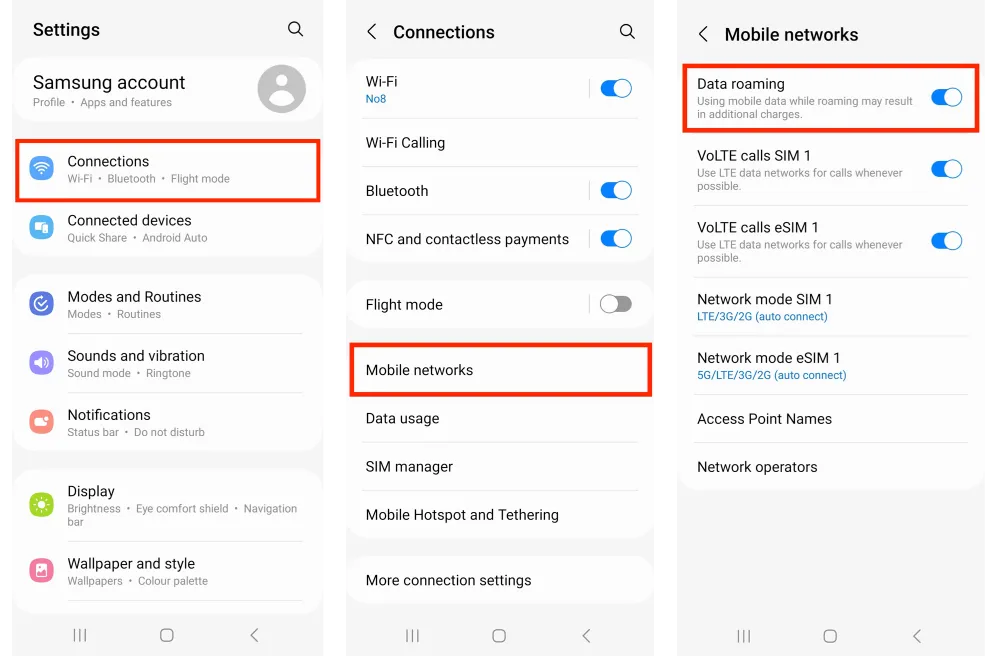
- Wróć do Ustawienia → Połączenia → Menedżer SIM
- W sekcji Preferowana SIM ustaw eSIM Simbye jako Dane mobilne
- Zachowaj swoją główną kartę SIM dla Połączeń i Wiadomości
- Przejdź do Ustawienia → Połączenia → Sieci komórkowe
- Włącz Roaming danych
Ważne: Wyłącz „Przełączanie danych mobilnych”, aby zapobiec przypadkowemu korzystaniu z drogiego roamingu na głównej karcie SIM.
Skonfiguruj APN (jeśli potrzebne)
Większość eSIM Simbye konfiguruje się automatycznie, ale jeśli masz problemy z połączeniem:
- Przejdź do Ustawienia → Połączenia → Sieci komórkowe → Nazwy punktów dostępu
- Wybierz swój eSIM Simbye
- Jeśli nie ma żadnego APN, stuknij trzy kropki w prawym górnym rogu
- Utwórz nowy APN wpisując „simbye” w polach Nazwa i APN
- Stuknij Zapisz
Które telefony Samsung obsługują eSIM?
Samsung wprowadził obsługę eSIM wraz z serią Galaxy S20 w 2020 roku i rozszerzył ją na flagowe i składane modele. Oto pełna lista:
Seria Galaxy S
- Galaxy S25 / S25+ / S25 Ultra / S25 Edge
- Galaxy S24 / S24+ / S24 Ultra
- Galaxy S23 / S23+ / S23 Ultra / S23 FE
- Galaxy S22 / S22+ / S22 Ultra
- Galaxy S21 / S21+ / S21 Ultra (wymaga aktualizacji One UI 4.0)
- Galaxy S20 / S20+ / S20 Ultra (wersje USA mogą nie obsługiwać eSIM)
Seria Galaxy Z (składane)
- Galaxy Z Fold7 / Z Flip7
- Galaxy Z Fold6 / Z Flip6
- Galaxy Z Fold5 / Z Flip5
- Galaxy Z Fold4 / Z Flip4
- Galaxy Z Fold3 / Z Flip3
- Galaxy Z Fold2 / Z Fold
- Galaxy Z Flip / Z Flip 5G (z wyłączeniem US Z Flip 5G)
Seria Galaxy Note i A
- Galaxy Note 20 Ultra
- Galaxy A56 / A55 / A54 / A36 / A35 (tylko Europa, Ameryka Północna, Korea)
- Galaxy XCover7 / XCover7 Pro
Uwaga: Obsługa eSIM zależy od regionu i operatora. Wersje Galaxy S20/S21 i Note 20 Ultra z USA mogą mieć wyłączoną obsługę eSIM. Zawsze sprawdzaj Menedżera SIM, aby potwierdzić.
Simbye vs inni dostawcy eSIM: doświadczenie na Samsungu
| Funkcja | Simbye | Airalo | Holafly |
|---|---|---|---|
| Cena startowa | 1 € | 4,50 € | 6 €/dzień |
| Darmowy trial | 100MB gratis | Nie | Nie |
| Kompatybilność z Androidem | Świetna | Dobra | Dobra |
| Wsparcie 24/7 z ludźmi | Tak (15 agentów) | Chatbot + e-mail | Tak |
| Łatwe doładowania | Tak | Ograniczone | Nie |
| Hotspot w pakiecie | Tak | Większość planów | Ograniczone |
Simbye słynie z lepszej kompatybilności z Androidem i mniejszej liczby problemów z zasięgiem niż niektórzy konkurenci. Nasz zespół wsparcia 24/7 pomoże Ci z każdym wyzwaniem specyficznym dla Samsunga.
Rozwiązywanie problemów: typowe problemy z eSIM na Samsungu
Brak opcji „Dodaj eSIM” w Menedżerze SIM
Twój model Samsunga lub wariant regionalny może nie obsługiwać eSIM. Sprawdź listę kompatybilności powyżej. Niektóre urządzenia z blokadą operatora również ukrywają opcję eSIM — skontaktuj się z operatorem w sprawie odblokowania.
Nie można zeskanować kodu QR
Upewnij się, że jasność ekranu urządzenia wyświetlającego kod QR jest wysoka. Na Samsungu S22 i nowszych możesz zeskanować kod z zrzutu ekranu — zrób zdjęcie kodu QR i podczas skanowania stuknij ikonę galerii. Alternatywnie użyj instalacji ręcznej z kodem aktywacyjnym.
eSIM zainstalowany, ale brak internetu
Sprawdź ustawienia w kolejności:
- Upewnij się, że eSIM Simbye jest włączony w Menedżerze SIM
- Ustaw Simbye jako źródło danych mobilnych w „Preferowana SIM”
- Włącz roaming danych (Ustawienia → Połączenia → Sieci komórkowe)
- Zweryfikuj poprawność konfiguracji APN
- Ustaw wybór sieci na „Automatyczny”
Wolne lub niestabilne połączenie
Przejdź do Ustawienia → Połączenia → Sieci komórkowe → Operatorzy sieci. Upewnij się, że jest włączona opcja „Wybierz automatycznie”, aby Samsung wybierał najsilniejszą dostępną sieć.
Potrzebujesz pomocy?
Zespół wsparcia Simbye 24/7 odpowiada w kilka sekund przez WhatsApp, Telegram lub Live Chat. Prawdziwi ludzie mówiący w 12 językach — nie chatboty.
Jak sprawdzić, czy Twój Samsung obsługuje eSIM
Nie jesteś pewien, czy Twój Samsung ma eSIM? Oto trzy sposoby, by to sprawdzić:
Metoda 1: Sprawdź Menedżera SIM
Przejdź do Ustawienia → Połączenia → Menedżer SIM. Jeśli widzisz „Dodaj eSIM” lub „Dodaj plan mobilny”, urządzenie obsługuje eSIM.
Metoda 2: Sprawdź swój EID
Wybierz na telefonie *#06#. Jeśli pojawi się 32-cyfrowy EID (Embedded SIM ID) wraz z IMEI, Twój Samsung obsługuje eSIM.
Metoda 3: Sprawdź ustawienia urządzenia
Przejdź do Ustawienia → Informacje o telefonie → Status → EID. Jeśli pojawi się numer EID, możesz korzystać z eSIM.
Najczęściej zadawane pytania
Jak długo trwa instalacja eSIM na Samsungu?
Mniej niż 2 minuty. Przejdź do Menedżera SIM, zeskanuj kod QR, potwierdź instalację i gotowe. Profil eSIM pobiera się niemal natychmiast przy stabilnym połączeniu.
Czy mogę zainstalować eSIM Simbye przed podróżą?
Tak — i zalecamy to. Zainstaluj w domu na Wi-Fi, a roaming danych włącz dopiero po przyjeździe do celu. eSIM Simbye nie aktywuje się automatycznie, więc sam decydujesz, kiedy zaczyna się ważność danych.
Czy mogę używać fizycznej karty SIM i eSIM jednocześnie?
Tak! Funkcja Dual SIM w Samsungu pozwala zachować aktywny numer domowy do połączeń i SMS-ów, a eSIM Simbye do danych. Wystarczy poprawnie ustawić preferowaną kartę SIM.
Czy eSIM Simbye działa z hotspotem na Samsungu?
Tak, hotspot (Mobilny hotspot) jest wliczony we wszystkie plany Simbye. Udostępniaj dane laptopom, tabletom lub towarzyszom podróży bez dodatkowych kosztów.
Co jeśli zabraknie mi danych?
Simbye był pierwszym dostawcą eSIM oferującym łatwe doładowania. Otwórz konto lub aplikację Simbye, wybierz swój eSIM i dodaj więcej danych natychmiast — bez konieczności instalowania nowego eSIM.
Dlaczego mój Samsung nie pokazuje opcji eSIM?
Trzy możliwe powody: Twój model nie obsługuje eSIM (sprawdź listę powyżej), urządzenie jest zablokowane przez operatora lub używasz wariantu regionalnego bez eSIM (modele z Chin, Hongkongu, Tajwanu). Skontaktuj się z operatorem w sprawie odblokowania lub z pomocą techniczną Samsunga.
Pozostań w kontakcie z Simbye
Instalacja eSIM na Samsungu zajmuje mniej niż 2 minuty — a z Simbye zyskujesz najtańsze ceny na rynku, wsparcie 24/7 z prawdziwymi ludźmi i darmowy test 100MB przed zakupem.
Wypróbuj Simbye za darmo (100MB test) →
Pobierz aplikację Simbye dla najłatwiejszej obsługi:
Potrzebujesz niezawodnego eSIM?
Zdobądź bezproblemowy eSIM od Simbye z natychmiastową dostawą kodu QR i wsparciem 24/7. Plany zaczynają się już od 2,99 € na 190+ krajów:
- Europejski eSIM — od 3,99 €
- eSIM USA — od 4,49 €
- eSIM Turcja — od 2,99 €
- Przeglądaj wszystkie 190+ destynacji →
Comments (0)
Leave a Comment