
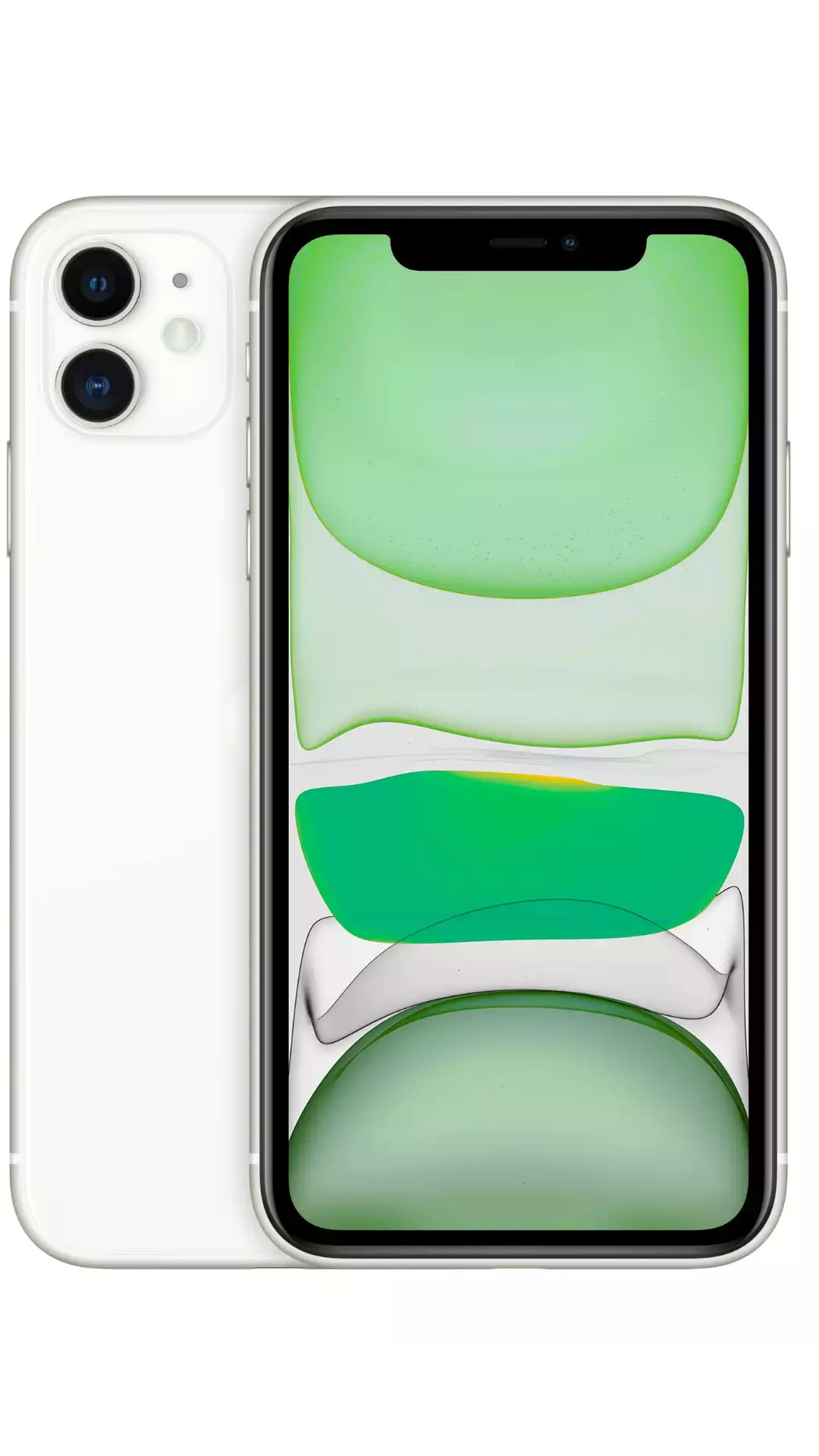
يدعم iPhone 11 تقنية eSIM بالكامل، مما يجعله من أسهل الطرق للبقاء متصلاً أثناء السفر إلى الخارج. بدلاً من تبديل بطاقات SIM الفعلية في كل وجهة، يمكنك تثبيت eSIM للسفر خلال دقائق مع الحفاظ على رقمك الرئيسي نشطًا في نفس الوقت.
يغطي هذا الدليل كل ما تحتاج معرفته عن استخدام eSIM على iPhone 11: الإعداد، التفعيل، تكوين البطاقة المزدوجة، استكشاف الأخطاء وإصلاحها، وأفضل خطط eSIM للسفر.
مواصفات iPhone 11 eSIM
| الميزة | التفاصيل |
|---|---|
| دعم eSIM | ✅ نعم |
| عدد ملفات eSIM القصوى | حتى 8 ملفات eSIM، نشط واحد فقط |
| بطاقة SIM الفعلية | 1x نانو-سيم |
| البطاقة المزدوجة | ✅ نعم (eSIM + نانو-سيم) |
| الشريحة | A13 Bionic |
| سنة الإصدار | 2019 |
| النماذج | iPhone 11، 11 Pro، 11 Pro Max |
كيفية تثبيت eSIM على iPhone 11
- شراء eSIM الخاص بك: احصل على eSIM للسفر من Simbye (أكثر من 190 دولة، ابتداءً من 3 دولارات) — ستحصل على رمز QR فوراً
- افتح الإعدادات: اذهب إلى الإعدادات → الخلوي (أو بيانات الجوال)
- أضف eSIM: اضغط على "إضافة eSIM" أو "إضافة خطة خلوية"
- امسح رمز QR: وجه كاميرتك إلى رمز QR من Simbye
- سمِّ خطتك: سمِّها مثل "سفر" أو "بيانات اليابان" لتمييزها عن خطك الرئيسي
- حددها كخط بيانات: اختر eSIM كخط البيانات الافتراضي للوصول إلى الإنترنت
- التفعيل في الخارج: يتم تفعيل eSIM تلقائياً عند الاتصال بشبكة في بلد الوجهة
شرح مفصل مع لقطات شاشة: الدليل الكامل لتثبيت eSIM على iPhone
إعداد البطاقة المزدوجة للسفر
ميزة البطاقة المزدوجة في iPhone 11 مثالية للمسافرين. التكوين المثالي هو:
- الخط 1 (بطاقة SIM فعلية أو eSIM): رقمك الرئيسي — احتفظ به لاستقبال المكالمات والرسائل
- الخط 2 (eSIM): eSIM السفر من Simbye — استخدمه لبيانات بأسعار معقولة في الخارج
للتكوين: اذهب إلى الإعدادات → الخلوي → اختر eSIM السفر → شغّل "تجوال البيانات" وحدده كخط البيانات الافتراضي. تبقى بطاقة SIM الرئيسية نشطة للمكالمات والرسائل بينما تستخدم eSIM للسفر لبيانات رخيصة.
تعرف أكثر: الفرق بين eSIM وبطاقة SIM للمسافرين
المشاكل الشائعة واستكشاف الأخطاء
خطأ "لا يمكن إضافة eSIM"
هذا يعني عادةً:
- هاتفك مقفل على شركة اتصالات — اتصل بمزود الخدمة لفتحه
- رمز QR تم مسحه سابقاً — كل رمز يستخدم مرة واحدة فقط
- لا يوجد اتصال بالإنترنت — تحتاج إلى واي فاي أو بيانات لتحميل ملف eSIM
الحل الكامل: كيفية إصلاح خطأ "لا يمكن إضافة eSIM"
خطأ "تعذر تفعيل eSIM"
جرب هذه الخطوات:
- شغل وضع الطيران وأوقفه
- أعد تشغيل iPhone 11
- تأكد من تفعيل "تجوال البيانات" لخط eSIM
- إعادة تعيين إعدادات الشبكة: الإعدادات → عام → نقل أو إعادة تعيين → إعادة تعيين إعدادات الشبكة
الدليل الكامل: إصلاح خطأ "تعذر تفعيل eSIM"
لا يوجد اتصال بيانات بعد الوصول
- تأكد من تعيين eSIM للسفر كخط البيانات الافتراضي
- شغّل "تجوال البيانات" لخط eSIM
- اختر شبكة يدوياً: الإعدادات → خلوي → خط eSIM → اختيار الشبكة → أوقف التلقائي واختر مزود خدمة
- تحقق من إعدادات APN: ما هو APN؟
كيفية حذف eSIM
عند انتهاء رحلتك: الإعدادات → خلوي → اختر eSIM → "إزالة eSIM". ملاحظة: هذا يحذف ملف eSIM نهائياً. إذا كان لديك بيانات متبقية، لا تحذفه حتى تنتهي صلاحية الخطة.
الدليل المفصل: كيفية حذف eSIM من iPhone
أفضل خطط eSIM لمسافري iPhone 11
توفر Simbye خطط eSIM لأكثر من 190 دولة، جميعها متوافقة مع iPhone 11:
- أوروبا — 39 دولة ابتداءً من 3 دولارات (دليل أوروبا)
- اليابان — ابتداءً من 3 دولارات (دليل اليابان)
- الولايات المتحدة — ابتداءً من 3 دولارات (دليل الولايات المتحدة)
- تايلاند — ابتداءً من 3 دولارات (دليل تايلاند)
- تركيا — ابتداءً من 3 دولارات (دليل تركيا)
غير متأكد من كمية البيانات التي تحتاجها؟ اقرأ: كمية البيانات التي أحتاجها أثناء السفر
هل تريد تجربة مجانية أولاً؟ تقدم Simbye eSIM تجريبي مجاني 100 ميجابايت — بدون بطاقة ائتمان.
الأسئلة الشائعة
كم عدد ملفات eSIM التي يمكن تخزينها على iPhone 11؟
يمكن لـ iPhone 11 تخزين حتى 8 ملفات eSIM، مع تفعيل ملف واحد فقط. يمكنك تثبيت عدة ملفات لكن استخدام واحد أو اثنين فقط في نفس الوقت (البطاقة المزدوجة).
هل هاتفي iPhone 11 مقفل على شركة اتصالات؟
إذا اشتريت iPhone 11 مباشرة من Apple أو بسعر كامل، فهو غير مقفل. إذا اشتريته عبر شركة اتصالات بنظام تقسيط، قد يكون مقفلاً. اتصل بمزود الخدمة أو تحقق: الإعدادات → عام → حول → ابحث عن "لا قيود SIM".
هل يمكنني استخدام eSIM وبطاقة SIM فعلية في نفس الوقت؟
نعم. يدعم iPhone 11 بطاقة nano-SIM فعلية واحدة بالإضافة إلى eSIM في نفس الوقت، مما يوفر وظيفة البطاقة المزدوجة.
هل استخدام eSIM يبطل الضمان؟
لا. eSIM ميزة مدمجة في iPhone 11 — استخدامه طبيعي ومدعوم من Apple.
أدلة ذات صلة:
Comments (0)
Leave a Comment