

Samsung hizo que el eSIM sea simple. Si tienes un Galaxy S20 o más nuevo, puedes olvidarte del cambio de SIM y instalar un plan de datos de viaje digitalmente, directamente desde el menú de configuración.
Esta guía te muestra exactamente cómo instalar un eSIM en tu Samsung Galaxy, paso a paso. Todo el proceso toma menos de 2 minutos.
Antes de empezar: Lista rápida
Antes de instalar tu eSIM Simbye, asegúrate de que tu Samsung cumpla con estos requisitos:
- Modelo Samsung compatible: Galaxy S20 o más nuevo, series Z Fold/Z Flip, Note 20 Ultra o algunos modelos seleccionados de la serie A
- Dispositivo desbloqueado: Tu Samsung no debe estar bloqueado por operador
- Conexión a internet estable: Se requiere Wi-Fi o datos móviles para descargar el perfil eSIM
- Último software: Actualiza a la versión más reciente de One UI para la mejor experiencia
Importante: El soporte eSIM de Samsung varía según la región. Los dispositivos vendidos en China, Hong Kong y Taiwán normalmente no soportan eSIM. Revisa Configuración → Conexiones → Administrador de SIM; si ves "Agregar eSIM", estás listo para continuar.
Cómo instalar eSIM en Samsung Galaxy: 5 pasos fáciles
Paso 1: Abre Configuración y ve a Administrador de SIM

- Abre la app Configuración en tu Samsung
- Desplázate y toca Conexiones
- Selecciona Administrador de SIM (o "Administrador de tarjeta SIM" en versiones antiguas de One UI)
Consejo: Si no ves la opción Administrador de SIM, tu modelo o variante regional puede no soportar eSIM.
Paso 2: Añade tu eSIM

- Toca Agregar eSIM (o "Agregar plan móvil")
- Selecciona Escanear código QR o "Descargar una SIM en su lugar"
- Apunta la cámara al código QR del correo de confirmación de Simbye
¿No puedes escanear el código QR? El Galaxy S22 y modelos más nuevos permiten escanear desde una captura de pantalla. Haz una captura del código QR y luego toca el icono de galería al escanear.
Opción de instalación manual: Toca "Ingresar código de activación" en lugar de escanear. Copia la dirección SM-DP+ y el código de activación del correo de Simbye y pégalos en los campos correspondientes.
Paso 3: Confirma los detalles de tu eSIM

- Revisa los detalles del operador que aparecen en pantalla
- Toca Confirmar para continuar con la instalación
- Espera a que tu dispositivo descargue y active el perfil eSIM (usualmente de 30 segundos a unos minutos)
Nota: Asegúrate de tener una conexión estable a internet durante este paso. Si la descarga falla, revisa tu Wi-Fi e intenta de nuevo.
Paso 4: Etiqueta tu eSIM

- Después de la activación, se te pedirá que etiquetes tu eSIM
- Elige una etiqueta predefinida o escribe un nombre personalizado como "Simbye"
- Toca Listo para guardar
Etiquetar facilita identificar tu eSIM de viaje al cambiar entre planes.
Paso 5: Configura tu línea predeterminada y activa el roaming de datos
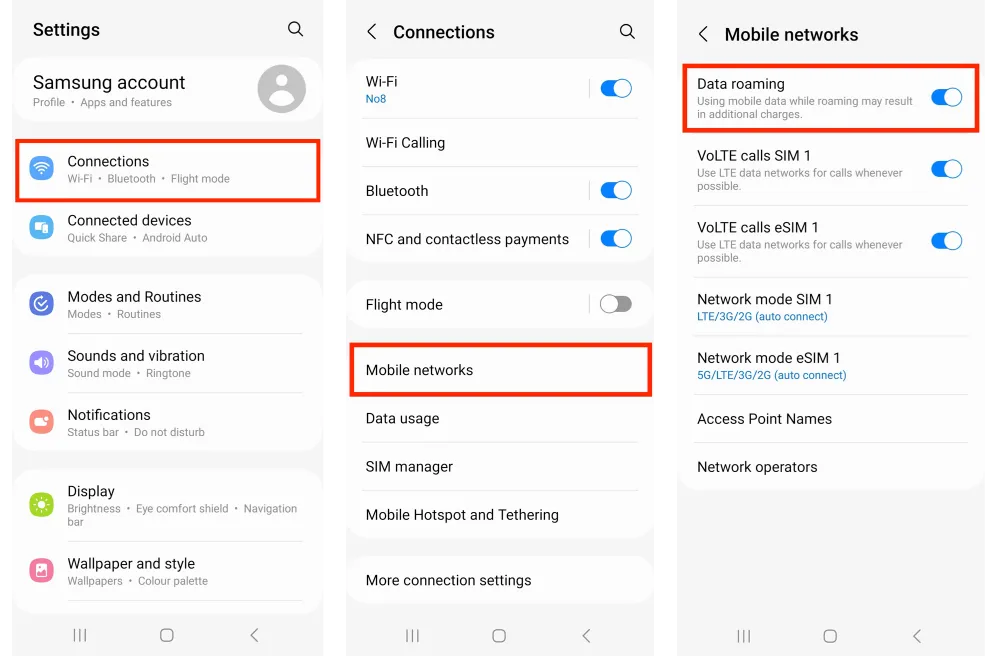
- Regresa a Configuración → Conexiones → Administrador de SIM
- Bajo SIM preferida, asigna tu eSIM Simbye para Datos móviles
- Mantén tu SIM principal seleccionada para Llamadas y Mensajes
- Ve a Configuración → Conexiones → Redes móviles
- Activa Roaming de datos
Importante: Desactiva "Cambio automático de datos móviles" para evitar que tu Samsung use accidentalmente los datos roaming caros de tu SIM principal.
Configura tu APN (si es necesario)
La mayoría de los eSIM de Simbye se configuran automáticamente, pero si tienes problemas de conexión:
- Ve a Configuración → Conexiones → Redes móviles → Nombres de punto de acceso
- Selecciona tu eSIM Simbye
- Si no aparece ningún APN, toca los tres puntos en la esquina superior derecha
- Crea un nuevo APN con "simbye" en los campos Nombre y APN
- Toca Guardar
¿Qué teléfonos Samsung soportan eSIM?
Samsung introdujo soporte eSIM con la serie Galaxy S20 en 2020 y lo ha expandido a dispositivos flagship y plegables. Aquí la lista completa:
Serie Galaxy S
- Galaxy S25 / S25+ / S25 Ultra / S25 Edge
- Galaxy S24 / S24+ / S24 Ultra
- Galaxy S23 / S23+ / S23 Ultra / S23 FE
- Galaxy S22 / S22+ / S22 Ultra
- Galaxy S21 / S21+ / S21 Ultra (requiere actualización One UI 4.0)
- Galaxy S20 / S20+ / S20 Ultra (las versiones de EE.UU. pueden no soportar eSIM)
Serie Galaxy Z (Plegables)
- Galaxy Z Fold7 / Z Flip7
- Galaxy Z Fold6 / Z Flip6
- Galaxy Z Fold5 / Z Flip5
- Galaxy Z Fold4 / Z Flip4
- Galaxy Z Fold3 / Z Flip3
- Galaxy Z Fold2 / Z Fold
- Galaxy Z Flip / Z Flip 5G (excluye Z Flip 5G de EE.UU.)
Serie Galaxy Note y A
- Galaxy Note 20 Ultra
- Galaxy A56 / A55 / A54 / A36 / A35 (solo Europa, Norteamérica y Corea)
- Galaxy XCover7 / XCover7 Pro
Nota: El soporte eSIM depende de la región y operador. Las versiones de EE.UU. de Galaxy S20/S21 y Note 20 Ultra pueden tener eSIM deshabilitado. Siempre verifica en Administrador de SIM para confirmar.
Simbye vs Otros proveedores eSIM: experiencia Samsung
| Característica | Simbye | Airalo | Holafly |
|---|---|---|---|
| Precio inicial | 1 € | 4,50 € | 6 €/día |
| Prueba gratuita | 100MB gratis | No | No |
| Compatibilidad Android | Excelente | Buena | Buena |
| Soporte humano 24/7 | Sí (15 agentes) | Chatbot + email | Sí |
| Recarga fácil | Sí | Limitada | No |
| Hotspot incluido | Sí | La mayoría de planes | Limitado |
Simbye es conocido por mejor compatibilidad con Android y menos problemas de señal que algunos competidores. Nuestro equipo de soporte 24/7 puede ayudarte con cualquier desafío específico de Samsung.
Solución de problemas: problemas comunes con eSIM Samsung
No aparece "Agregar eSIM" en Administrador de SIM
Tu modelo o variante regional puede no soportar eSIM. Revisa la lista de compatibilidad arriba. Algunos dispositivos bloqueados por operador también ocultan la opción eSIM; contacta a tu operador para desbloquear.
No se escanea el código QR
Asegúrate que el brillo de pantalla sea alto en el dispositivo que muestra el código QR. En Samsung S22 y más nuevos, puedes escanear desde una captura de pantalla: haz una foto del código QR y toca el icono de galería al escanear. Alternativamente, usa la instalación manual con tu código de activación.
eSIM instalada pero sin internet
Revisa estas configuraciones en orden:
- Asegúrate que tu eSIM Simbye esté activada en Administrador de SIM
- Configura Simbye como fuente de Datos móviles en "SIM preferida"
- Activa Roaming de datos (Configuración → Conexiones → Redes móviles)
- Verifica que el APN esté configurado correctamente
- Configura Selección de red en "Automático"
Conexión lenta o inestable
Ve a Configuración → Conexiones → Redes móviles → Operadores de red. Asegúrate que "Seleccionar automáticamente" esté activado para que tu Samsung elija la red más fuerte disponible.
¿Necesitas ayuda?
El equipo de soporte 24/7 de Simbye responde en segundos vía WhatsApp, Telegram o Chat en vivo. Personas reales que hablan 12 idiomas, no chatbots.
Cómo verificar si tu Samsung soporta eSIM
¿No estás seguro si tu Samsung tiene capacidad eSIM? Aquí tres formas de verificar:
Método 1: Revisa Administrador de SIM
Ve a Configuración → Conexiones → Administrador de SIM. Si ves "Agregar eSIM" o "Agregar plan móvil", tu dispositivo soporta eSIM.
Método 2: Verifica tu EID
Marca *#06# en tu teléfono. Si ves un EID de 32 dígitos (ID de SIM embebida) junto con tu IMEI, tu Samsung soporta eSIM.
Método 3: Revisa configuración del dispositivo
Ve a Configuración → Acerca del teléfono → Estado → EID. Si aparece un número EID, estás listo.
Preguntas frecuentes
¿Cuánto tarda instalar un eSIM en Samsung?
Menos de 2 minutos. Ve a Administrador de SIM, escanea tu código QR, confirma la instalación y listo. El perfil eSIM se descarga casi al instante con conexión estable.
¿Puedo instalar mi eSIM Simbye antes de viajar?
Sí, y lo recomendamos. Instálalo en casa con Wi-Fi y activa el roaming de datos al llegar a tu destino. Los eSIM Simbye no se activan automáticamente, tú controlas cuándo empieza la validez de tus datos.
¿Puedo usar la SIM física y eSIM de mi Samsung juntos?
¡Sí! La función Dual SIM de Samsung te permite mantener tu número de casa activo para llamadas y mensajes mientras usas tu eSIM Simbye para datos. Solo configura correctamente la SIM preferida.
¿Funciona el eSIM Simbye con hotspot en Samsung?
Sí, el hotspot (Zona Wi-Fi móvil) está incluido en todos los planes Simbye. Comparte tus datos con laptops, tablets o compañeros de viaje sin costo extra.
¿Qué hago si me quedo sin datos?
Simbye fue el primer proveedor eSIM en ofrecer recargas fáciles. Abre tu cuenta o la app Simbye, selecciona tu eSIM y añade más datos al instante, sin instalar un nuevo eSIM.
¿Por qué no aparece la opción eSIM en mi Samsung?
Tres posibles razones: tu modelo no soporta eSIM (revisa la lista arriba), tu dispositivo está bloqueado por operador o usas una variante regional sin eSIM (modelos de China, Hong Kong, Taiwán). Contacta a tu operador para desbloquear o consulta soporte Samsung.
Mantente conectado con Simbye
Instalar un eSIM en Samsung toma menos de 2 minutos y con Simbye obtienes los precios más baratos del mercado, soporte humano 24/7 y una prueba gratuita de 100MB para probar antes de decidir.
Prueba Simbye Gratis (100MB de prueba) →
Descarga la app Simbye para la experiencia más fácil:
¿Necesitas un eSIM confiable?
Obtén un eSIM sin complicaciones de Simbye con entrega instantánea de código QR y soporte 24/7. Planes desde solo 2,99 € para más de 190 países:
- eSIM Europa — desde 3,99 €
- eSIM USA — desde 4,49 €
- eSIM Turquía — desde 2,99 €
- Explora todos los 190+ destinos →
Comments (0)
Leave a Comment