
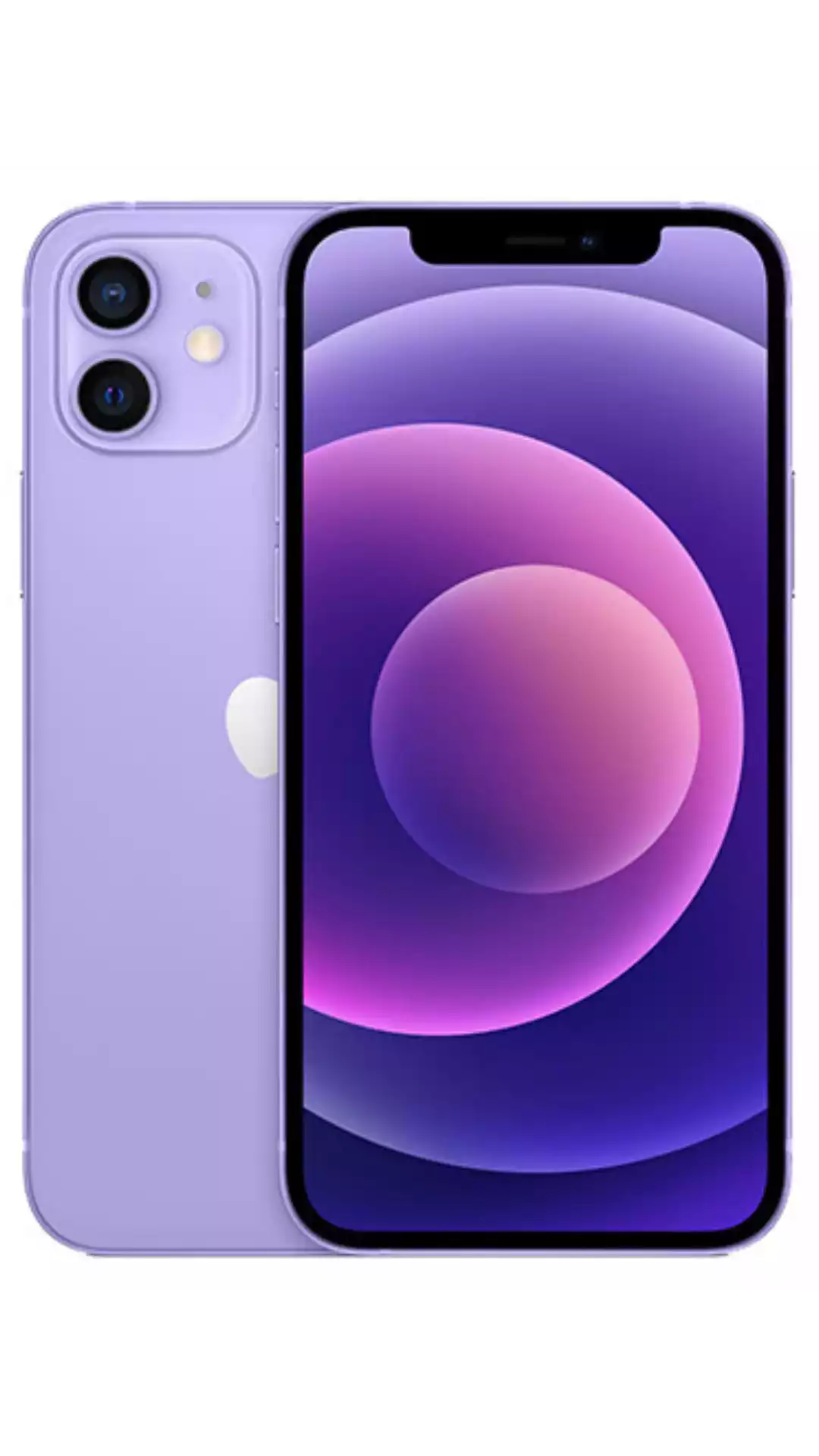
El iPhone 12 es compatible con eSIM. Para activar una eSIM Simbye en el iPhone 12, abre Settings → Cellular → Add eSIM, escanea el código QR de Simbye, etiqueta el plan y establécelo como línea de datos predeterminada. El iPhone 12 guarda varios perfiles eSIM pero mantiene solo una eSIM activa a la vez, así que usas una sola eSIM junto a tu nano-SIM física para viajar con doble SIM. Las eSIM Simbye cubren más de 190 países desde $3.
El iPhone 12 fue la primera generación de iPhone lanzada después de que Apple popularizara la eSIM, y cada modelo de la línea viene con una SIM integrada en la placa lógica. Eso significa que puedes instalar un plan de datos de viaje en unos dos minutos, mantener tu número principal activo para llamadas y mensajes, y evitar buscar una tienda de tarjetas SIM en cuanto aterrices.
Esta guía explica exactamente cómo funciona la eSIM en el iPhone 12, cómo activar y gestionar una eSIM Simbye, cómo configurar correctamente la doble SIM para viajar, y cómo solucionar el puñado de errores que aparecen de vez en cuando. Aplica al iPhone 12 mini, iPhone 12, iPhone 12 Pro y iPhone 12 Pro Max.
¿El iPhone 12 es compatible con eSIM?
Sí. El iPhone 12, iPhone 12 mini, iPhone 12 Pro y iPhone 12 Pro Max son todos compatibles con eSIM. Cada modelo conserva además una bandeja de nano-SIM física, así que obtienes una verdadera doble SIM: una nano-SIM física más una eSIM funcionando al mismo tiempo.
Un detalle confunde a la gente. El iPhone 12 puede almacenar varios perfiles eSIM en memoria, pero solo una eSIM puede estar activa en un momento dado. Esto es funcionalidad de eSIM única, no doble eSIM. Puedes mantener una eSIM para Japón, una para Europa y una para Estados Unidos guardadas en el teléfono, y luego cambiar la activa en Settings sin volver a escanear un código QR. La doble eSIM (dos eSIM activas a la vez) llegó en modelos de iPhone posteriores, no en el iPhone 12.
| Característica | Detalle del iPhone 12 |
|---|---|
| Compatibilidad eSIM | ✅ Sí — los cuatro modelos |
| SIM física | 1x nano-SIM (bandeja presente en todas las regiones) |
| Tipo de doble SIM | ✅ nano-SIM + eSIM (una física + una eSIM activa) |
| Perfiles eSIM almacenados | Hasta 8 guardados, solo 1 eSIM activa a la vez |
| Doble eSIM (dos eSIM activas) | ❌ No — solo eSIM única en el iPhone 12 |
| Chip | A14 Bionic |
| Año de lanzamiento | 2020 |
| Modelos cubiertos | iPhone 12 mini, 12, 12 Pro, 12 Pro Max |
| iOS requerido para eSIM | iOS 14 o posterior (cualquier iOS actual sirve) |
Para confirmar que tu dispositivo concreto admite eSIM, abre Settings → General → About y desplázate hasta Available SIM o Digital SIM. Si aparece un número EID, el hardware eSIM está presente y listo.
Cómo activar una eSIM Simbye en el iPhone 12
La activación tarda un par de minutos y solo necesita una conexión Wi-Fi o de datos para descargar el perfil. Hazlo antes de viajar, mientras todavía tienes internet en casa.
- Compra tu eSIM: Consigue una eSIM de viaje en Simbye (más de 190 países, desde $3). Recibes un código QR por correo al instante.
- Abre los Ajustes: Ve a Settings → Cellular (llamado Mobile Data en algunas regiones).
- Añade la eSIM: Toca Add eSIM o Add Cellular Plan.
- Escanea el código QR: Apunta la cámara al código QR de Simbye. Para instalar sin la impresión, toca Enter Details Manually y pega la dirección SM-DP+ y el código de activación de tu correo.
- Etiqueta el plan: Ponle un nombre claro como "Travel" o "Japan Data" para distinguirlo fácilmente de tu línea principal.
- Establece la línea de datos: Elige la eSIM Simbye como tu línea predeterminada para datos móviles, y mantén tu número principal para llamadas y mensajes.
- Activa al llegar: La eSIM se conecta automáticamente la primera vez que alcances una red compatible en tu destino. No hace falta más configuración.
Para un tutorial totalmente ilustrado, consulta la guía completa de instalación de eSIM en iPhone. Si prefieres el método manual, lee cómo instalar manualmente una eSIM mediante SM-DP+.
Configuración de doble SIM para viajar
La doble SIM es donde el iPhone 12 brilla para los viajeros. El objetivo es simple: mantener tu número principal localizable para llamadas y códigos de verificación, mientras todo tu internet pasa por la eSIM de viaje más barata. Esta es la configuración que mejor funciona.
- Línea 1 — tu número principal (nano-SIM física): Déjala activada para llamadas entrantes y SMS. Desactiva (off) su itinerancia de datos para que nunca acumule cargos caros del operador en el extranjero.
- Línea 2 — tu eSIM de viaje Simbye: Establece esta como la línea de datos predeterminada y activa (on) la itinerancia de datos solo para esta línea.
Para configurarlo, ve a Settings → Cellular, toca Cellular Data y elige la eSIM Simbye, luego abre la línea eSIM y activa Data Roaming. En Default Voice Line, mantén seleccionado tu número principal. El resultado: sigues localizable en tu número habitual mientras pagas precios de eSIM de viaje por los datos.
| Ajuste | Número principal (Línea 1) | eSIM Simbye (Línea 2) |
|---|---|---|
| Itinerancia de datos | ❌ Desactivada | ✅ Activada |
| Línea de datos predeterminada | ❌ No | ✅ Sí |
| Usada para llamadas & SMS | ✅ Sí | Opcional |
| Riesgo de factura sorpresa | Ninguno (itinerancia desactivada) | Ninguno (plan prepago fijo) |
¿Nuevo en la tecnología? La comparación eSIM vs tarjeta SIM explica por qué una SIM integrada es la mejor opción para viajar.
Problemas comunes y soluciones
El iPhone 12 gestiona la eSIM de forma fiable, pero algunos errores aparecen lo bastante a menudo como para conocerlos. La mayoría se resuelven en menos de un minuto.
| Problema | Causa probable | Solución |
|---|---|---|
| "eSIM Cannot Be Added" / "This code is no longer valid" | QR ya escaneado (un solo uso), bloqueo de operador, o sin internet | Confirma que el código no se ha usado antes, desbloquea el teléfono con tu operador y conéctate al Wi-Fi. Guía de solución completa. |
| "Unable to Activate eSIM" | Fallo temporal del handshake de red | Activa y desactiva el modo Avión, reinicia el iPhone, activa Data Roaming en la línea eSIM, y luego restablece los ajustes de red. Guía paso a paso. |
| Sin datos tras aterrizar | eSIM no establecida como línea de datos o itinerancia desactivada | Establece la eSIM Simbye como línea de datos predeterminada, activa Data Roaming y elige manualmente un operador en Network Selection si hace falta. |
| Conexión lenta o nula a pesar de la señal | APN incorrecto o ausente | Comprueba el nombre del punto de acceso de tu plan. Mira qué es un APN. |
| El teléfono está bloqueado por el operador | Comprado con un plan de pago a plazos del operador | Contacta con el operador para desbloquearlo. Comprueba Settings → General → About → busca "No SIM restrictions". |
| Necesitas eliminar un plan antiguo | Viaje terminado o limpieza de almacenamiento | Settings → Cellular → selecciona la eSIM → Remove eSIM. Esto es permanente, así que espera a que caduquen los datos restantes. Guía de eliminación. |
¿Sigues atascado después de todo eso? La guía general de solución de problemas cuando la eSIM no funciona cubre los casos más raros.
Consigue una eSIM Simbye para tu iPhone 12
Simbye ofrece planes eSIM para más de 190 países, cada uno compatible con el iPhone 12. Los planes empiezan en $3, el código QR llega por correo en segundos tras la compra, y puedes instalarlo antes de salir de casa.
- Europa — 39 países en un solo plan desde $3 (guía de Europa)
- Japón — desde $3 (guía de Japón)
- USA — desde $3 (guía de USA)
- Tailandia — desde $3 (guía de Tailandia)
- Turquía — desde $3 (guía de Turquía)
¿No estás seguro de cuántos datos comprar? Lee cuántos datos necesitas al viajar, o compara precios en el desglose eSIM más barata para viajar 2026.
→ Explora todos los planes eSIM Simbye para iPhone 12, desde $3
Preguntas frecuentes
¿El iPhone 12 es compatible con eSIM?
Sí. El iPhone 12, iPhone 12 mini, iPhone 12 Pro y iPhone 12 Pro Max tienen todos una eSIM integrada junto a una bandeja de nano-SIM física. Puedes instalar una eSIM de viaje como Simbye en unos dos minutos a través de Settings → Cellular → Add eSIM.
¿Cuántas eSIM puede almacenar el iPhone 12?
El iPhone 12 puede almacenar hasta 8 perfiles eSIM en memoria, pero solo una eSIM puede estar activa a la vez. Puedes mantener varios planes guardados y cambiar la eSIM activa en Settings sin escanear un nuevo código QR.
¿Puede el iPhone 12 usar dos eSIM a la vez?
No. El iPhone 12 es solo de eSIM única, lo que significa que una eSIM está activa en un momento dado. Sí admite doble SIM combinando una nano-SIM física con una eSIM activa. Dos eSIM activas simultáneamente llegaron en modelos de iPhone posteriores.
¿Puedo usar una eSIM y una SIM física al mismo tiempo en el iPhone 12?
Sí. El iPhone 12 ejecuta una nano-SIM física más una eSIM juntas. La configuración de viaje recomendada mantiene tu número principal en la nano-SIM para llamadas y mensajes, mientras una eSIM Simbye gestiona los datos baratos.
¿Cómo sé si mi iPhone 12 está bloqueado por el operador?
Si compraste el teléfono directamente a Apple o a precio completo, está desbloqueado. Si lo compraste a través de un operador con un plan de pago a plazos, puede estar bloqueado. Comprueba Settings → General → About y busca "No SIM restrictions", o pide a tu operador que lo desbloquee.
¿Usar una eSIM de viaje me costará cargos de itinerancia en mi número principal?
No si la configuras correctamente. Desactiva la itinerancia de datos de tu línea principal y establece la eSIM Simbye como tu línea de datos predeterminada. Tu número principal queda entonces disponible para llamadas y mensajes sin usar los datos de tu operador en el extranjero.
¿Usar una eSIM anula la garantía del iPhone 12?
No. La eSIM es una función integrada estándar del iPhone 12 y Apple la admite por completo. Instalar o eliminar perfiles eSIM no tiene ningún efecto sobre tu garantía.
¿Cómo elimino una eSIM de mi iPhone 12 después de un viaje?
Ve a Settings → Cellular, selecciona la eSIM que quieres eliminar y toca Remove eSIM. Esto borra el perfil de forma permanente, así que hazlo solo cuando hayan caducado los datos restantes.
Guías relacionadas:
Comments (0)
Leave a Comment