
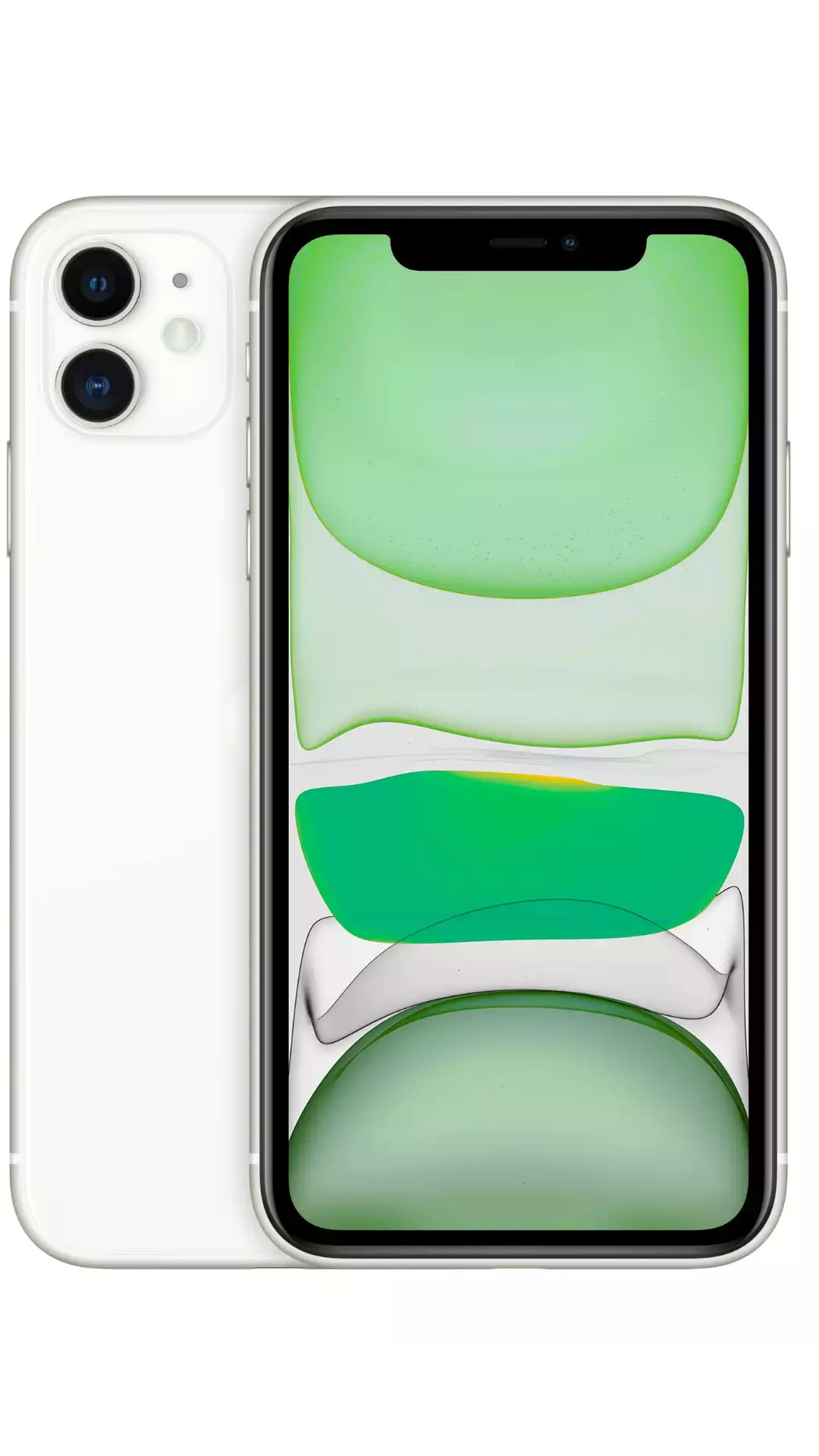
L'iPhone 11 supporta l'eSIM. Per attivare una eSIM Simbye su iPhone 11, apri Settings → Cellular → Add eSIM e scansiona il codice QR dall'e-mail di conferma. L'iPhone 11, l'11 Pro e l'11 Pro Max funzionano tutti con iOS 13 o successivo, usano una nano-SIM fisica e una eSIM contemporaneamente (dual SIM) e possono memorizzare più profili eSIM con una sola eSIM attiva alla volta. Simbye copre oltre 190 Paesi da $3.
L'iPhone 11 è stata la prima gamma mainstream di Apple a rendere l'eSIM da viaggio davvero pratica. Invece di cercare una SIM locale all'aeroporto, scansioni un codice QR e mantieni attivo il tuo numero principale per chiamate e messaggi.
Questa guida illustra la compatibilità, l'attivazione passo dopo passo, la migliore configurazione dual SIM per i viaggi, una tabella per la risoluzione degli errori che le persone incontrano davvero e come ottenere una eSIM Simbye che funzioni sul tuo iPhone 11.
Compatibilità eSIM dell'iPhone 11
Ogni modello di iPhone 11 supporta l'eSIM. Non c'è alcuna eccezione bloccata per regione per l'11, l'11 Pro o l'11 Pro Max: tutte le varianti sono dotate sia di una eSIM sia di un carrellino nano-SIM fisico.
| Caratteristica | iPhone 11 / 11 Pro / 11 Pro Max |
|---|---|
| Supporto eSIM | Sì |
| SIM fisica | 1× nano-SIM (carrellino su tutti i modelli) |
| Dual SIM | Sì: nano-SIM + eSIM |
| Profili eSIM memorizzati | Più profili, una eSIM attiva alla volta |
| iOS minimo | iOS 13 (fornito con iOS 13) |
| Chip | A13 Bionic |
| Uscita | 2019 |
Due cose contano di più per i viaggiatori. Primo, l'iPhone 11 è un dispositivo a una sola eSIM attiva: puoi salvare più profili eSIM, ma solo una eSIM trasmette in un dato momento. Secondo, quella eSIM funziona insieme alla tua nano-SIM, così la tua linea principale e un piano dati da viaggio coesistono senza cambiare scheda.
Un requisito vale per ogni modello: il tuo iPhone 11 deve essere sbloccato dall'operatore per installare una eSIM da viaggio di terze parti. I telefoni acquistati direttamente da Apple sono sbloccati; i telefoni con un piano a rate di un operatore potrebbero non esserlo. Nuovo a questa tecnologia? Inizia con Cos'è una eSIM?
Come attivare una eSIM Simbye su iPhone 11
L'attivazione richiede circa due minuti. Esegui i passaggi 1-6 in Wi-Fi prima di volare, poi completa il passaggio 7 all'atterraggio.
- Acquista la tua eSIM: Scegli un piano da Simbye (oltre 190 Paesi, da $3). Ricevi un codice QR via e-mail all'istante.
- Apri le impostazioni: Vai su Settings → Cellular (indicato come "Mobile Data" in alcune regioni).
- Aggiungi la eSIM: Tocca "Add eSIM" o "Add Cellular Plan".
- Scansiona il codice QR: Punta la fotocamera sul codice QR Simbye. Per installare senza scansionare, scegli "Enter Details Manually" e incolla l'indirizzo SM-DP+; vedi installazione manuale dell'eSIM tramite SM-DP+.
- Etichetta la linea: Chiamala "Travel" o per destinazione (per esempio "Japan Data") così è facile distinguerla dal tuo numero principale.
- Imposta la linea dati: Seleziona la nuova eSIM come linea predefinita per i dati cellulari.
- Connettiti all'arrivo: Quando raggiungi la tua destinazione, attiva il Data Roaming per la linea eSIM. Si registra automaticamente su una rete locale.
Vuoi gli stessi passaggi con gli screenshot? Consulta la guida completa all'installazione dell'eSIM su iPhone.
Configurazione dual SIM per i viaggi
La dual SIM è tutto il senso di una eSIM sull'iPhone 11. L'obiettivo è semplice: mantenere il tuo numero principale raggiungibile pagando prezzi dati di tipo locale all'estero.
- Linea 1 — nano-SIM (numero principale): Lasciala attiva per chiamate e messaggi. Disattiva i suoi dati off per evitare costi di roaming.
- Linea 2 — eSIM Simbye (dati da viaggio): Impostala come linea dati predefinita e attiva il Data Roaming così usa la rete locale.
Per configurare: Settings → Cellular → tocca la eSIM da viaggio → attiva il Data Roaming, poi sotto "Cellular Data" scegli la eSIM come predefinita. La tua SIM principale continua a squillare; i tuoi dati passano sulla linea Simbye, più economica.
Un extra utile: attiva "Allow Cellular Data Switching" solo se vuoi che l'iPhone passi alla tua linea principale quando la eSIM non ha segnale; lascialo disattivato se tieni d'occhio i costi di roaming. Per il quadro generale, leggi eSIM vs scheda SIM: differenze chiave.
Problemi comuni e soluzioni
La maggior parte dei problemi di eSIM su iPhone 11 si riduce a un telefono bloccato, un codice QR riutilizzato o il Data Roaming disattivato. Usa questa tabella per andare direttamente alla soluzione.
| Problema | Causa probabile | Soluzione |
|---|---|---|
| "eSIM Cannot Be Added" / "Code no longer valid" | Il telefono è bloccato dall'operatore, il QR è già stato scansionato (uso singolo) o nessuna connessione internet durante l'installazione | Sblocca il telefono con il tuo operatore; installa in Wi-Fi; richiedi un nuovo QR se è già stato usato. Soluzione completa |
| "Unable to Activate eSIM" | Registrazione di rete non riuscita | Attiva e disattiva la modalità Aereo, riavvia l'iPhone, conferma che il Data Roaming sia attivo, poi ripristina le impostazioni di rete (Settings → General → Transfer or Reset → Reset Network Settings). Guida completa |
| Nessun dato dopo l'atterraggio | eSIM non impostata come linea dati, o roaming disattivato | Imposta la eSIM Simbye come linea dati predefinita e attiva il Data Roaming per quella linea. |
| Connesso ma le pagine non si caricano | Rete o APN errati | Seleziona manualmente un operatore: Settings → Cellular → linea eSIM → Network Selection → disattiva Automatic e scegli una rete. Controlla l'APN se necessario: cos'è un APN? |
| Il numero principale non funziona più all'estero | Dati della linea principale lasciati attivi, o linea disattivata | Mantieni la linea SIM principale attiva per chiamate/messaggi ma disattiva i suoi dati; i dati dovrebbero passare solo sulla eSIM. |
| Rimuovere la eSIM dopo il viaggio | Piano terminato | Settings → Cellular → seleziona la eSIM → Remove eSIM. È permanente, quindi non rimuoverla finché restano dati. Come eliminare una eSIM |
Ancora bloccato dopo tutto questo? Lavora con la guida alla risoluzione dei problemi quando l'eSIM non funziona.
Ottieni una eSIM Simbye per il tuo iPhone 11
Ogni piano Simbye funziona su iPhone 11, 11 Pro e 11 Pro Max. La copertura si estende a oltre 190 Paesi con prezzi da $3, così puoi installare prima della partenza e connetterti nel momento in cui arrivi.
- Europa — un piano per 39 Paesi (guida Europa)
- Giappone — da $3 (guida Giappone)
- USA — da $3 (guida USA)
- Thailandia — da $3 (guida Thailandia)
- Turchia — da $3 (guida Turchia)
Non sai quanto grande comprare il piano? Leggi di quanti dati ho bisogno in viaggio? o confronta i prezzi nell'analisi eSIM più economica per viaggiare 2026.
→ Sfoglia tutti i piani eSIM Simbye da $3
Domande frequenti
L'iPhone 11 supporta l'eSIM?
Sì. L'iPhone 11, l'iPhone 11 Pro e l'iPhone 11 Pro Max supportano tutti l'eSIM e sono usciti con iOS 13, che ha introdotto le funzioni eSIM dual SIM. Ogni variante mantiene anche un carrellino nano-SIM fisico.
Posso usare una eSIM e una SIM fisica contemporaneamente su iPhone 11?
Sì. L'iPhone 11 fa funzionare una nano-SIM e una eSIM simultaneamente. La maggior parte dei viaggiatori tiene il numero principale sulla nano-SIM per chiamate e messaggi e usa una eSIM Simbye per i dati.
Quante eSIM può memorizzare l'iPhone 11?
L'iPhone 11 può memorizzare più profili eSIM, ma solo una eSIM è attiva alla volta. Puoi installare più piani e passare dall'uno all'altro in Settings → Cellular, anche se solo una eSIM trasmette dati alla volta.
Come faccio a sapere se il mio iPhone 11 è sbloccato?
Vai su Settings → General → About e cerca "No SIM restrictions". Se hai acquistato il telefono direttamente da Apple è sbloccato; se proviene da un operatore con un piano di pagamento potrebbe essere bloccato, nel qual caso contatta l'operatore per sbloccarlo prima di installare una eSIM da viaggio.
Installare una eSIM influirà sulla garanzia del mio iPhone 11?
No. L'eSIM è una funzione integrata e supportata da Apple dell'iPhone 11. Installare e rimuovere profili eSIM è un'operazione normale e non influisce sulla garanzia.
Perché non ci sono dati dopo l'atterraggio?
Di solito sono due impostazioni a causarlo: la eSIM Simbye non è impostata come linea dati predefinita, oppure il Data Roaming è disattivato per quella linea. Apri Settings → Cellular, seleziona la eSIM, attiva il Data Roaming e impostala come predefinita per i dati cellulari.
Posso riutilizzare un codice QR eSIM Simbye su un secondo iPhone?
No. Ogni codice QR eSIM è a uso singolo e legato a un dispositivo. Se ti serve su un altro telefono, installalo lì dall'inizio invece di scansionare lo stesso codice due volte.
Devo eliminare la eSIM quando finisce il mio viaggio?
Solo una volta che il piano è terminato. Rimuovere una eSIM è permanente (Settings → Cellular → seleziona la eSIM → Remove eSIM), quindi lasciala installata finché restano dati o validità. Consulta la guida per eliminare una eSIM per i dettagli.
Guide correlate:
Comments (0)
Leave a Comment