
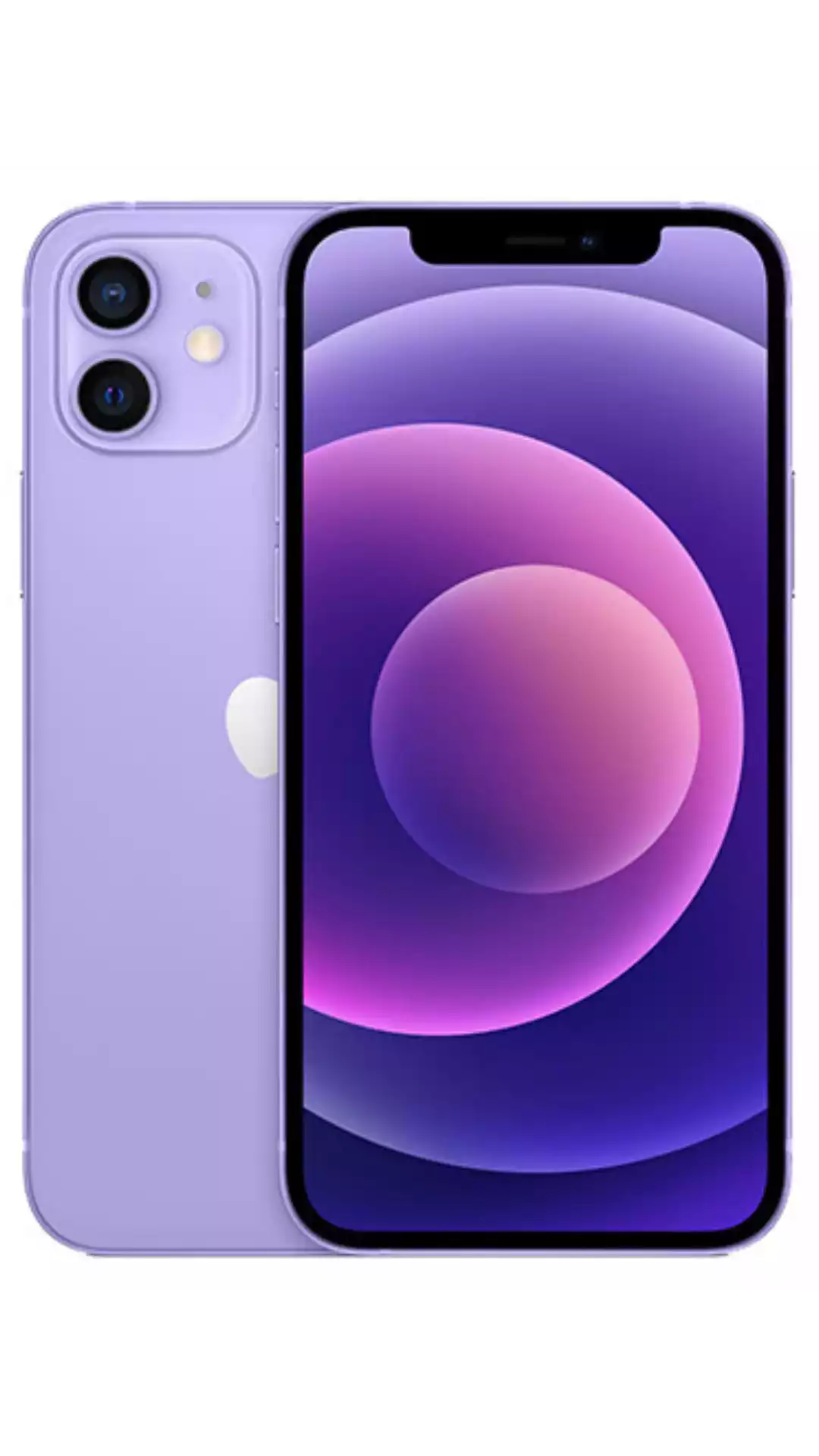
L'iPhone 12 supporta l'eSIM. Per attivare una eSIM Simbye su iPhone 12, apri Settings → Cellular → Add eSIM, scansiona il codice QR di Simbye, etichetta il piano e impostalo come linea dati predefinita. L'iPhone 12 conserva più profili eSIM ma mantiene attiva solo una eSIM alla volta, quindi usi una singola eSIM accanto alla tua nano-SIM fisica per viaggiare in dual-SIM. Le eSIM Simbye coprono oltre 190 paesi da $3.
L'iPhone 12 è stata la prima generazione di iPhone lanciata dopo che Apple ha reso l'eSIM diffusa, e ogni modello della linea viene fornito con una SIM integrata nella scheda logica. Questo significa che puoi installare un piano dati da viaggio in circa due minuti, mantenere attivo il tuo numero principale per chiamate e messaggi, ed evitare di cercare un negozio di schede SIM appena atterri.
Questa guida spiega esattamente come funziona l'eSIM su iPhone 12, come attivare e gestire una eSIM Simbye, come configurare correttamente il dual-SIM per il viaggio, e come risolvere la manciata di errori che a volte compaiono. Si applica a iPhone 12 mini, iPhone 12, iPhone 12 Pro e iPhone 12 Pro Max.
L'iPhone 12 supporta l'eSIM?
Sì. L'iPhone 12, iPhone 12 mini, iPhone 12 Pro e iPhone 12 Pro Max supportano tutti l'eSIM. Ogni modello mantiene anche un carrellino nano-SIM fisico, quindi ottieni un vero dual-SIM: una nano-SIM fisica più una eSIM che funzionano contemporaneamente.
Un dettaglio confonde le persone. L'iPhone 12 può memorizzare diversi profili eSIM in memoria, ma solo una eSIM può essere attiva in un dato momento. Questa è funzionalità eSIM singola, non dual-eSIM. Puoi tenere una eSIM per il Giappone, una per l'Europa e una per gli Stati Uniti tutte salvate sul telefono, poi cambiare quella attiva in Settings senza riscansionare un codice QR. Il dual-eSIM (due eSIM attive insieme) è arrivato su modelli di iPhone successivi, non sull'iPhone 12.
| Caratteristica | Dettaglio iPhone 12 |
|---|---|
| Supporto eSIM | ✅ Sì — tutti e quattro i modelli |
| SIM fisica | 1x nano-SIM (carrellino presente in ogni regione) |
| Tipo di dual-SIM | ✅ nano-SIM + eSIM (una fisica + una eSIM attiva) |
| Profili eSIM memorizzati | Fino a 8 salvati, solo 1 eSIM attiva alla volta |
| Dual-eSIM (due eSIM attive) | ❌ No — solo eSIM singola sull'iPhone 12 |
| Chip | A14 Bionic |
| Anno di uscita | 2020 |
| Modelli coperti | iPhone 12 mini, 12, 12 Pro, 12 Pro Max |
| iOS richiesto per eSIM | iOS 14 o successivo (qualsiasi iOS attuale va bene) |
Per confermare che il tuo dispositivo specifico gestisca l'eSIM, apri Settings → General → About e scorri fino a Available SIM o Digital SIM. Se vedi un numero EID elencato, l'hardware eSIM è presente e pronto.
Come attivare una eSIM Simbye su iPhone 12
L'attivazione richiede un paio di minuti e ha bisogno solo di una connessione Wi-Fi o dati per scaricare il profilo. Fallo prima di viaggiare, mentre hai ancora internet a casa.
- Acquista la tua eSIM: Ottieni una eSIM da viaggio da Simbye (oltre 190 paesi, da $3). Ricevi un codice QR via email istantaneamente.
- Apri le Impostazioni: Vai su Settings → Cellular (chiamato Mobile Data in alcune regioni).
- Aggiungi l'eSIM: Tocca Add eSIM o Add Cellular Plan.
- Scansiona il codice QR: Punta la fotocamera sul codice QR di Simbye. Per installare senza la stampa, tocca Enter Details Manually e incolla l'indirizzo SM-DP+ e il codice di attivazione dalla tua email.
- Etichetta il piano: Dagli un nome chiaro come "Travel" o "Japan Data" così è facile distinguerlo dalla tua linea principale.
- Imposta la linea dati: Scegli la eSIM Simbye come linea predefinita per i dati cellulari, e mantieni il tuo numero principale per chiamate e messaggi.
- Attiva all'arrivo: L'eSIM si connette automaticamente la prima volta che raggiungi una rete supportata a destinazione. Nessuna ulteriore configurazione necessaria.
Per una procedura completamente illustrata, consulta la guida completa all'installazione dell'eSIM su iPhone. Se preferisci il metodo manuale, leggi come installare manualmente una eSIM tramite SM-DP+.
Configurazione dual-SIM per il viaggio
Il dual-SIM è dove l'iPhone 12 brilla per i viaggiatori. L'obiettivo è semplice: mantenere raggiungibile il tuo numero principale per chiamate e codici di verifica, mentre tutto il tuo internet passa sull'eSIM da viaggio più economica. Ecco la configurazione che funziona meglio.
- Linea 1 — il tuo numero principale (nano-SIM fisica): Lasciala attiva per chiamate in entrata e SMS. Disattiva (off) il suo roaming dati così non accumula mai costose tariffe dell'operatore all'estero.
- Linea 2 — la tua eSIM da viaggio Simbye: Imposta questa come linea dati predefinita e attiva (on) il roaming dati solo per questa linea.
Per configurarlo, vai su Settings → Cellular, tocca Cellular Data e scegli la eSIM Simbye, poi apri la linea eSIM e abilita Data Roaming. In Default Voice Line, mantieni selezionato il tuo numero principale. Il risultato: resti raggiungibile sul tuo numero normale pagando i prezzi dell'eSIM da viaggio per i dati.
| Impostazione | Numero principale (Linea 1) | eSIM Simbye (Linea 2) |
|---|---|---|
| Roaming dati | ❌ Disattivato | ✅ Attivo |
| Linea dati predefinita | ❌ No | ✅ Sì |
| Usata per chiamate & SMS | ✅ Sì | Opzionale |
| Rischio di bolletta shock | Nessuno (roaming disattivato) | Nessuno (piano prepagato fisso) |
Nuovo a questa tecnologia? Il confronto eSIM vs scheda SIM spiega perché una SIM integrata è la scelta migliore per il viaggio.
Problemi comuni e soluzioni
L'iPhone 12 gestisce l'eSIM in modo affidabile, ma alcuni errori compaiono abbastanza spesso da valere la pena di conoscerli. La maggior parte si risolve in meno di un minuto.
| Problema | Causa probabile | Soluzione |
|---|---|---|
| "eSIM Cannot Be Added" / "This code is no longer valid" | QR già scansionato (uso singolo), blocco operatore, o nessun internet | Conferma che il codice non sia stato usato prima, sblocca il telefono con il tuo operatore e connettiti al Wi-Fi. Guida completa alla soluzione. |
| "Unable to Activate eSIM" | Errore temporaneo dell'handshake di rete | Attiva e disattiva la Modalità Aereo, riavvia l'iPhone, abilita Data Roaming sulla linea eSIM, poi ripristina le impostazioni di rete. Guida passo passo. |
| Nessun dato dopo l'atterraggio | eSIM non impostata come linea dati o roaming disattivato | Imposta la eSIM Simbye come linea dati predefinita, abilita Data Roaming e scegli manualmente un operatore in Network Selection se necessario. |
| Connessione lenta o assente nonostante il segnale | APN errato o mancante | Controlla il nome del punto di accesso per il tuo piano. Vedi cos'è un APN. |
| Il telefono è bloccato dall'operatore | Acquistato con un piano a rate dell'operatore | Contatta l'operatore per sbloccarlo. Controlla Settings → General → About → cerca "No SIM restrictions". |
| Devi rimuovere un vecchio piano | Viaggio finito o pulizia dello spazio | Settings → Cellular → seleziona la eSIM → Remove eSIM. Questo è permanente, quindi aspetta che i dati rimanenti scadano. Guida all'eliminazione. |
Ancora bloccato dopo tutto questo? La guida generale alla risoluzione dei problemi quando l'eSIM non funziona copre i casi più rari.
Ottieni una eSIM Simbye per il tuo iPhone 12
Simbye offre piani eSIM per oltre 190 paesi, ognuno compatibile con l'iPhone 12. I piani partono da $3, il codice QR arriva via email pochi secondi dopo l'acquisto, e puoi installarlo prima di partire da casa.
- Europa — 39 paesi in un solo piano da $3 (guida Europa)
- Giappone — da $3 (guida Giappone)
- USA — da $3 (guida USA)
- Thailandia — da $3 (guida Thailandia)
- Turchia — da $3 (guida Turchia)
Non sai quanti dati comprare? Leggi quanti dati ti servono in viaggio, o confronta i prezzi nell'analisi eSIM più economica per viaggiare 2026.
→ Sfoglia tutti i piani eSIM Simbye per iPhone 12, da $3
Domande frequenti
L'iPhone 12 supporta l'eSIM?
Sì. L'iPhone 12, iPhone 12 mini, iPhone 12 Pro e iPhone 12 Pro Max hanno tutti una eSIM integrata accanto a un carrellino nano-SIM fisico. Puoi installare una eSIM da viaggio come Simbye in circa due minuti tramite Settings → Cellular → Add eSIM.
Quante eSIM può memorizzare l'iPhone 12?
L'iPhone 12 può memorizzare fino a 8 profili eSIM in memoria, ma solo una eSIM può essere attiva alla volta. Puoi tenere diversi piani salvati e cambiare quello attivo in Settings senza scansionare un nuovo codice QR.
L'iPhone 12 può usare due eSIM contemporaneamente?
No. L'iPhone 12 è solo eSIM singola, cioè una eSIM è attiva in un dato momento. Supporta il dual-SIM combinando una nano-SIM fisica con una eSIM attiva. Due eSIM attive simultaneamente sono arrivate su modelli di iPhone successivi.
Posso usare una eSIM e una SIM fisica contemporaneamente sull'iPhone 12?
Sì. L'iPhone 12 fa funzionare una nano-SIM fisica più una eSIM insieme. La configurazione di viaggio consigliata mantiene il tuo numero principale sulla nano-SIM per chiamate e messaggi, mentre una eSIM Simbye gestisce i dati economici.
Come faccio a sapere se il mio iPhone 12 è bloccato dall'operatore?
Se hai comprato il telefono direttamente da Apple o a prezzo pieno, è sbloccato. Se l'hai comprato tramite un operatore con un piano a rate, potrebbe essere bloccato. Controlla Settings → General → About e cerca "No SIM restrictions", oppure chiedi al tuo operatore di sbloccarlo.
Usare una eSIM da viaggio mi costerà tariffe di roaming sul mio numero principale?
No se la configuri correttamente. Disattiva il roaming dati per la tua linea principale e imposta la eSIM Simbye come linea dati predefinita. Il tuo numero principale resta quindi disponibile per chiamate e messaggi senza usare i dati del tuo operatore all'estero.
Usare una eSIM annulla la garanzia dell'iPhone 12?
No. L'eSIM è una funzione integrata standard dell'iPhone 12 ed è pienamente supportata da Apple. Installare o rimuovere profili eSIM non ha alcun effetto sulla tua garanzia.
Come rimuovo una eSIM dal mio iPhone 12 dopo un viaggio?
Vai su Settings → Cellular, seleziona la eSIM che vuoi rimuovere e tocca Remove eSIM. Questo elimina permanentemente il profilo, quindi fallo solo quando i dati rimanenti sono scaduti.
Guide correlate:
Comments (0)
Leave a Comment