
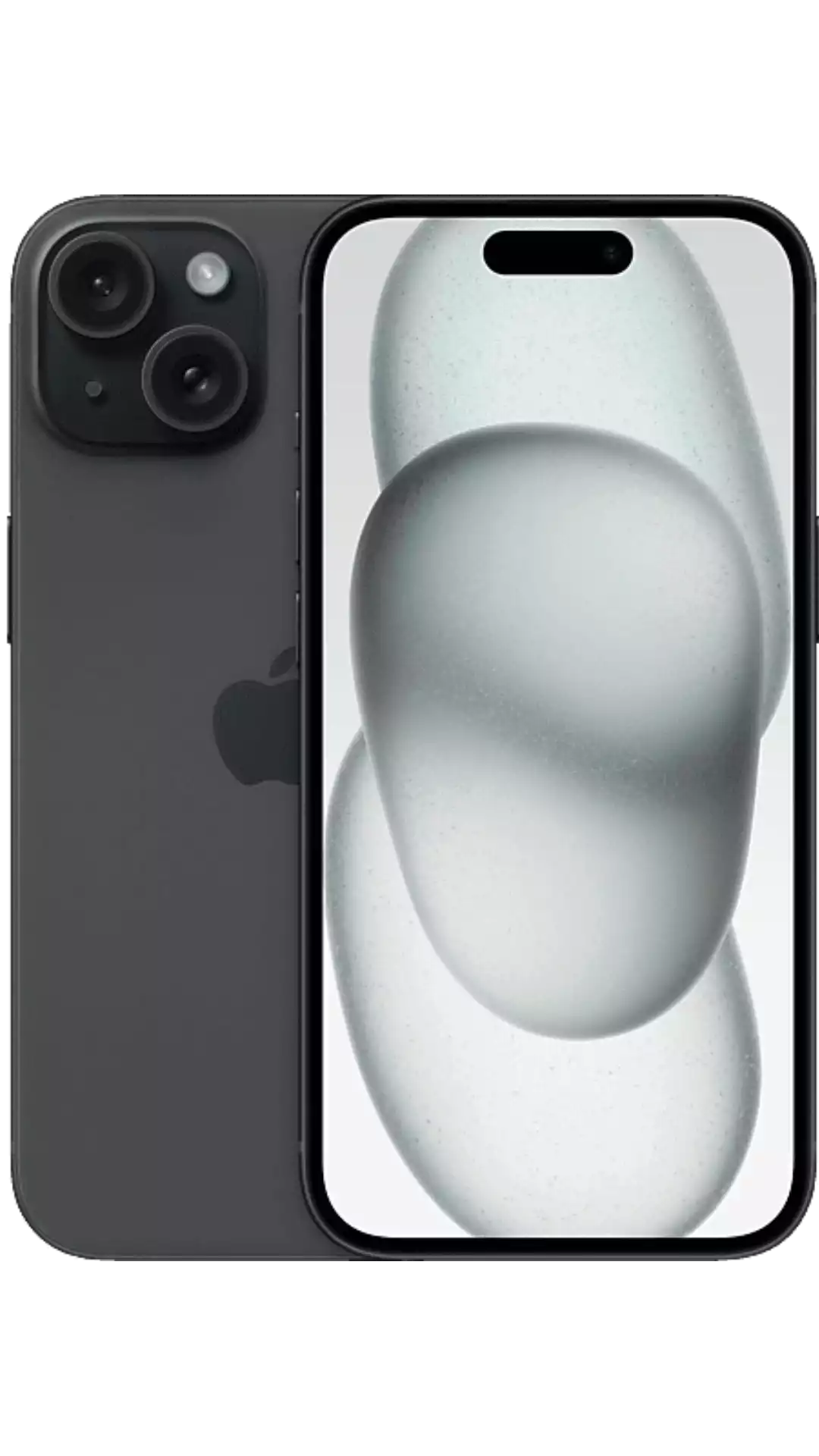
Risposta rapida: L'iPhone 15 supporta l'eSIM. Per attivare una eSIM Simbye su iPhone 15, apri Settings → Cellular → Add eSIM e scansiona il codice QR che Simbye invia via email subito dopo l'acquisto. Ogni modello di iPhone 15 — iPhone 15, 15 Plus, 15 Pro e 15 Pro Max — funziona con l'eSIM e supporta la dual eSIM, cosi un piano dati da viaggio puo funzionare insieme al numero principale allo stesso tempo. I modelli di iPhone 15 venduti negli Stati Uniti sono solo eSIM e non hanno alcun vassoio SIM fisico. Una eSIM da viaggio Simbye per oltre 190 paesi parte da $3, con il codice QR consegnato all'istante.
L'iPhone 15 e costruito per viaggiare. Ogni modello viene fornito con il supporto eSIM, memorizza diversi profili eSIM contemporaneamente e gestisce due linee affiancate, cosi un piano dati locale economico puo stare accanto al numero principale senza cambiare una sola scheda.
Questa guida spiega esattamente come installare e attivare una eSIM Simbye su iPhone 15, quali modelli sono solo eSIM, come configurare la dual SIM per i viaggi e come correggere gli errori di attivazione piu comuni. Tutto cio che segue e stato verificato rispetto al comportamento hardware dell'iPhone 15 di Apple.
Compatibilita eSIM dell'iPhone 15
Si — l'iPhone 15 supporta pienamente l'eSIM, cosi come 15 Plus, 15 Pro e 15 Pro Max. Tutti e quattro i modelli supportano anche la dual eSIM: due eSIM installate e attive allo stesso tempo, con diversi altri profili memorizzati in background pronti per essere attivati.
L'unica grande differenza e il vassoio SIM, e dipende da dove e stato acquistato l'iPhone 15:
- I modelli degli Stati Uniti sono solo eSIM. Non c'e alcun vassoio SIM fisico, quindi ogni linea — incluso un piano da viaggio — deve essere una eSIM.
- I modelli internazionali (Europa, Regno Unito, Asia, la maggior parte del mondo) mantengono un singolo slot nano-SIM piu eSIM. Questi possono gestire una SIM fisica e una eSIM insieme, oppure due eSIM.
In ogni caso, una eSIM da viaggio Simbye funziona perfettamente: su un iPhone 15 statunitense diventa la linea dati, e su un iPhone 15 internazionale sta accanto alla nano-SIM principale.
| Caratteristica | Dettagli |
|---|---|
| Supporto eSIM | Si — tutti i modelli di iPhone 15 |
| Dual SIM | Si — dual eSIM (2 attive), oppure 1 nano-SIM + 1 eSIM sui modelli internazionali |
| Profili eSIM memorizzati | Diverse eSIM memorizzate, fino a 2 attive contemporaneamente |
| Vassoio SIM fisico | Nessuno sui modelli USA (solo eSIM) · 1 nano-SIM sui modelli internazionali |
| Porta di ricarica | USB-C |
| Modelli coperti | iPhone 15, 15 Plus, 15 Pro, 15 Pro Max |
| Anno di uscita | 2023 |
Non sei sicuro se un particolare iPhone 15 sia la versione USA solo eSIM? Apri Settings → General → About e scorri fino in fondo — se non c'e una voce "Physical SIM" e solo righe "Available SIM" o "Digital SIM", e un modello solo eSIM.
Come attivare una eSIM Simbye su iPhone 15
L'attivazione richiede circa due minuti. Installa l'eSIM prima del viaggio mentre sei connesso al Wi-Fi, poi si attiva automaticamente nel momento in cui la rete di destinazione e raggiungibile.
- Acquista l'eSIM: Scegli un piano da Simbye per il paese di destinazione (190+ paesi, da $3). Il codice QR arriva all'istante via email ed e salvato anche nell'app Simbye sotto My eSIMs.
- Connettiti al Wi-Fi: Assicurati che l'iPhone 15 abbia una connessione Internet funzionante — il profilo eSIM viene scaricato tramite la rete durante l'installazione.
- Apri la configurazione eSIM: Vai su Settings → Cellular (chiamato Mobile Data in alcune regioni), poi tocca Add eSIM o Add Cellular Plan.
- Scansiona il codice QR: Punta la fotocamera sul codice QR di Simbye. Per installare senza un secondo schermo, tocca Enter Details Manually e incolla invece l'indirizzo SM-DP+ e il codice di attivazione.
- Etichetta il piano: Dagli un nome chiaro come "Travel" o "Japan Data" cosi e facile distinguerlo dalla linea principale.
- Imposta la linea dati: Quando richiesto, scegli la eSIM Simbye come linea per i dati cellulari e mantieni il numero principale come linea per chiamate e messaggi.
- Attiva il roaming dati: Apri Settings → Cellular → [Simbye eSIM] → Data Roaming e attivalo. E necessario per le eSIM da viaggio e non comporta costi di roaming dell'operatore principale, perche i dati passano dal piano Simbye.
- Arriva e connettiti: All'atterraggio, l'eSIM si registra automaticamente su una rete locale e i dati iniziano a funzionare. Non servono altri passaggi.
Una eSIM Simbye puo essere installata in anticipo e resta inattiva fino al primo utilizzo, quindi non c'e fretta di configurarla in aeroporto. Hai bisogno di una spiegazione piu completa con screenshot? Consulta la guida completa all'installazione dell'eSIM su iPhone.
Configurazione dual SIM su iPhone 15 per i viaggi
La dual SIM e il motivo per cui l'iPhone 15 e cosi adatto ai viaggi: mantieni il numero principale raggiungibile per chiamate, codici bancari e messaggi, mentre una eSIM economica gestisce tutti i dati.
La configurazione di viaggio consigliata e questa:
- Linea 1 — numero principale (nano-SIM sui modelli internazionali, o eSIM sui modelli USA): tienila attiva per chiamate e SMS cosi i messaggi importanti e i codici di verifica continuano ad arrivare.
- Linea 2 — eSIM da viaggio Simbye: impostata come linea dati predefinita per Internet conveniente all'estero.
Per configurarla, apri Settings → Cellular e imposta tre cose:
- Cellular Data: impostala sulla eSIM Simbye e disattiva "Allow Cellular Data Switching" cosi l'iPhone non ripiega mai sulla costosa linea principale per i dati.
- Default Voice Line: impostala sul numero principale cosi le chiamate in uscita usano ancora il piano abituale.
- Data Roaming: attivalo solo per la linea della eSIM Simbye.
Un passaggio extra utile: per evitare costi a sorpresa sulla linea principale all'estero, apri Settings → Cellular → [linea principale] e disattiva Data Roaming per quella linea. Il numero principale riceve ancora chiamate e messaggi, ma non puo usare dati — tutti i dati passano dalla eSIM Simbye. Per un approfondimento su come differiscono le due tecnologie, leggi eSIM vs scheda SIM: differenze chiave.
Problemi comuni della eSIM iPhone 15 e soluzioni
La maggior parte dei problemi della eSIM iPhone 15 si riduce a un telefono bloccato, il roaming disattivato o la linea dati sbagliata selezionata. La tabella seguente associa ogni sintomo alla soluzione.
| Problema | Causa probabile | Soluzione |
|---|---|---|
| "eSIM Cannot Be Added" / "This code is no longer valid" | Il telefono e bloccato dall'operatore, il codice QR e stato gia usato (monouso), oppure non c'e Internet durante l'installazione | Conferma che l'iPhone 15 sia sbloccato, connettiti al Wi-Fi e installa dal codice originale. Guida completa alla soluzione |
| "Unable to Activate eSIM" | Errore temporaneo nell'handshake di rete | Attiva e disattiva la Modalita Aereo, riavvia l'iPhone 15, poi ripristina le impostazioni di rete tramite Settings → General → Transfer or Reset → Reset Network Settings. Guida passo passo |
| Nessun dato dopo l'atterraggio | La eSIM da viaggio non e la linea dati predefinita, oppure il roaming dati e disattivato | Imposta la eSIM Simbye come linea dati e attiva il roaming dati per essa. Se ancora non funziona, seleziona un operatore manualmente in Network Selection |
| La eSIM mostra "No Service" | L'iPhone e bloccato sulla rete sbagliata, oppure fuori dalla copertura del piano | Apri Settings → Cellular → [Simbye eSIM] → Network Selection, disattiva Automatic e scegli manualmente un operatore supportato |
| Le app non si caricano nonostante il segnale | APN errato o mancante | Controlla l'access point name per la linea eSIM. Cos'e un APN? |
| Necessita di rimuovere la eSIM dopo il viaggio | Piano terminato o non piu necessario | Settings → Cellular → seleziona la eSIM → Remove eSIM. Non rimuoverla mentre restano dati, poiche l'eliminazione e permanente. Come eliminare una eSIM dall'iPhone |
Ancora bloccato dopo aver provato i passaggi sopra? La guida generale alla risoluzione dei problemi quando la eSIM non funziona copre cause meno comuni, e l'installazione manuale via SM-DP+ e un'alternativa affidabile quando la scansione del QR fallisce.
iPhone 15: USB-C ed eSIM insieme
L'iPhone 15 e stato il primo iPhone a passare da Lightning a USB-C, mantenendo allo stesso tempo il design solo eSIM sui modelli USA. Per i viaggiatori questa e una doppia vittoria: USB-C significa che lo stesso cavo carica l'iPhone, un iPad e la maggior parte dei moderni telefoni Android, quindi un adattatore in meno da portare — ed eSIM significa nessuna scheda SIM di plastica da portare, perdere o cambiare. Insieme rendono l'iPhone 15 uno dei telefoni piu pronti per il viaggio che Apple abbia mai prodotto.
Ottieni una eSIM Simbye per iPhone 15
Simbye offre eSIM da viaggio per oltre 190 paesi, ognuna compatibile con l'iPhone 15. I piani partono da $3, il codice QR viene consegnato nell'istante in cui viene effettuato l'ordine, e la maggior parte dei piani puo essere ricaricata in seguito dall'app Simbye invece di acquistare una nuova eSIM. Ogni acquisto guadagna anche il 5% di cashback nel portafoglio in-app da spendere nel prossimo viaggio.
- Europa — 39 paesi, un piano, da $3 (guida Europa)
- Giappone — da $3 (guida Giappone)
- USA — da $3, ideale per l'iPhone 15 USA solo eSIM (guida USA)
- Thailandia — da $3 (guida Thailandia)
- Turchia — da $3 (guida Turchia)
Non sei sicuro di quanti dati serva un viaggio? Leggi di quanti dati ho bisogno in viaggio? — poi esplora tutti i piani eSIM Simbye e installalo sull'iPhone 15 in pochi minuti.
Domande frequenti
L'iPhone 15 supporta l'eSIM?
Si. Ogni modello di iPhone 15 — iPhone 15, 15 Plus, 15 Pro e 15 Pro Max — supporta l'eSIM e la dual eSIM. Diversi profili eSIM possono essere memorizzati sul dispositivo, con fino a due attivi allo stesso tempo.
Come attivo una eSIM Simbye su iPhone 15?
Apri Settings → Cellular → Add eSIM, poi scansiona il codice QR che Simbye invia via email dopo l'acquisto. Etichetta il piano, impostalo come linea dati e attiva il roaming dati per quella linea. L'eSIM si connette automaticamente quando la rete di destinazione e raggiungibile.
L'iPhone 15 e solo eSIM?
I modelli di iPhone 15 venduti negli Stati Uniti sono solo eSIM e non hanno vassoio SIM fisico. I modelli internazionali mantengono uno slot nano-SIM oltre all'eSIM. Una eSIM da viaggio Simbye funziona su entrambe le versioni.
Posso usare una eSIM e una SIM fisica allo stesso tempo su iPhone 15?
Si, sui modelli internazionali, che supportano una nano-SIM piu una eSIM in funzione insieme. I modelli USA solo eSIM gestiscono invece due linee eSIM allo stesso tempo. Entrambe le configurazioni mantengono il numero principale attivo mentre una eSIM da viaggio gestisce i dati.
Quante eSIM puo memorizzare l'iPhone 15?
L'iPhone 15 memorizza diversi profili eSIM contemporaneamente e ne mantiene fino a due attivi simultaneamente tramite la dual eSIM. I profili inattivi restano salvati sul dispositivo e possono essere attivati in qualsiasi momento senza reinstallare.
Come faccio a sapere se il mio iPhone 15 e bloccato dall'operatore?
Apri Settings → General → About e cerca "No SIM restrictions". Gli iPhone 15 acquistati direttamente da Apple sono sbloccati, mentre quelli acquistati tramite un piano a rate di un operatore potrebbero essere bloccati. Un telefono bloccato e il motivo piu comune per cui una eSIM da viaggio non si aggiunge.
Il roaming dati sull'iPhone 15 comporta costi aggiuntivi con una eSIM Simbye?
No. Il roaming dati deve essere attivato perche qualsiasi eSIM da viaggio funzioni, ma i dati passano dal piano Simbye, non dall'operatore principale. Per sicurezza, disattiva il roaming dati sulla linea principale cosi solo la eSIM Simbye usa i dati.
Posso installare una eSIM Simbye su iPhone 15 prima di partire?
Si. Installa l'eSIM a casa tramite Wi-Fi e resta inattiva finche non viene raggiunta la rete di destinazione. Il codice QR di Simbye arriva all'istante, quindi il piano puo essere pronto giorni prima della partenza.
Guide correlate:
Comments (0)
Leave a Comment