
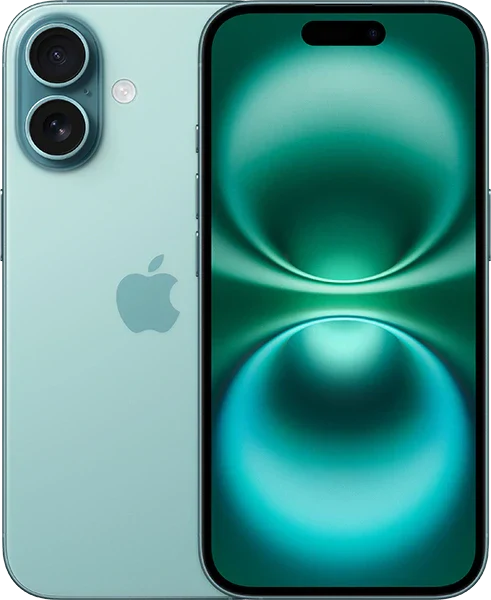
Das iPhone 16 unterstützt eSIM-Technologie vollständig und ist damit eine der einfachsten Möglichkeiten, auch im Ausland verbunden zu bleiben. Statt bei jeder Reise eine physische SIM-Karte zu wechseln, können Sie in wenigen Minuten eine Reise-eSIM installieren und gleichzeitig Ihre Heimatnummer aktiv halten.
Dieser Leitfaden erklärt alles, was Sie über die Nutzung einer eSIM auf dem iPhone 16 wissen müssen: Einrichtung, Aktivierung, Dual-SIM-Konfiguration, Fehlerbehebung und die besten eSIM-Tarife für Reisen.
iPhone 16 eSIM Spezifikationen
| Funktion | Details |
|---|---|
| eSIM Unterstützung | ✅ Ja |
| Maximale eSIM Profile | Bis zu 8 Profile, 2 aktiv (Dual eSIM) |
| Physische SIM | Nein (US-Modell) / 1x nano-SIM (international) |
| Dual-SIM | ✅ Ja (eSIM + eSIM oder nano-SIM) |
| Chip | A18 (Pro: A18 Pro) |
| Veröffentlichungsjahr | 2024 |
| Modelle | iPhone 16, 16 Plus, 16 Pro, 16 Pro Max |
So installieren Sie eine eSIM auf dem iPhone 16
- Kaufen Sie Ihre eSIM: Holen Sie sich eine Reise-eSIM von Simbye (über 190 Länder, ab 3 €) — Sie erhalten sofort einen QR-Code
- Einstellungen öffnen: Gehen Sie zu Einstellungen → Mobilfunk (oder Mobile Daten)
- eSIM hinzufügen: Tippen Sie auf "eSIM hinzufügen" oder "Mobilfunktarif hinzufügen"
- QR-Code scannen: Richten Sie die Kamera auf den QR-Code von Simbye
- Tarif benennen: Nennen Sie ihn z. B. "Reise" oder "Japan Daten", um ihn von Ihrer Hauptnummer zu unterscheiden
- Als Datentarif festlegen: Wählen Sie die eSIM als Standard-Datentarif für Internetzugang
- Im Ausland aktivieren: Die eSIM aktiviert sich automatisch, sobald Sie sich im Zielnetzwerk anmelden
Detaillierte Anleitung mit Screenshots: Komplette iPhone eSIM Installationsanleitung
Dual-SIM Einrichtung für Reisen
Die Dual-SIM-Funktion des iPhone 16 ist ideal für Reisende. So konfigurieren Sie sie am besten:
- Leitung 1 (physische SIM oder eSIM): Ihre Heimatnummer — behalten Sie sie für Anrufe und SMS
- Leitung 2 (eSIM): Ihre Simbye Reise-eSIM — nutzen Sie sie für günstige Daten im Ausland
Zur Konfiguration: Gehen Sie zu Einstellungen → Mobilfunk → wählen Sie Ihre Reise-eSIM → aktivieren Sie "Datenroaming" und legen Sie sie als Standard-Datentarif fest. Ihre Heimat-SIM bleibt für Anrufe und SMS aktiv, während Sie die Reise-eSIM für günstige Daten nutzen.
Mehr erfahren: eSIM vs SIM-Karte: Wichtige Unterschiede
Häufige Probleme & Lösungen
Fehler "eSIM kann nicht hinzugefügt werden"
Das bedeutet meist:
- Ihr Telefon ist netzgesperrt — kontaktieren Sie Ihren Anbieter zum Entsperren
- Der QR-Code wurde bereits gescannt — jeder Code ist nur einmal gültig
- Keine Internetverbindung — Sie benötigen WLAN oder mobile Daten zum Herunterladen des eSIM-Profils
Vollständige Lösung: So beheben Sie den Fehler "eSIM kann nicht hinzugefügt werden"
Fehler "eSIM kann nicht aktiviert werden"
Versuchen Sie folgende Schritte:
- Flugmodus ein- und ausschalten
- iPhone 16 neu starten
- Prüfen, ob "Datenroaming" für die eSIM aktiviert ist
- Netzwerkeinstellungen zurücksetzen: Einstellungen → Allgemein → Übertragen oder Zurücksetzen → Netzwerkeinstellungen zurücksetzen
Vollständige Anleitung: Fehler "eSIM kann nicht aktiviert werden" beheben
Keine Datenverbindung nach der Landung
- Stellen Sie sicher, dass die Reise-eSIM als Standard-Datentarif eingestellt ist
- Aktivieren Sie "Datenroaming" für die eSIM
- Netzwerk manuell auswählen: Einstellungen → Mobilfunk → eSIM-Leitung → Netzauswahl → Automatisch aus und Anbieter wählen
- APN-Einstellungen prüfen: Was ist ein APN?
Wie lösche ich eine eSIM?
Nach der Reise: Einstellungen → Mobilfunk → eSIM auswählen → "eSIM entfernen". Achtung: Dies löscht das eSIM-Profil dauerhaft. Wenn noch Daten übrig sind, löschen Sie es erst nach Ablauf des Tarifs.
Detaillierte Anleitung: So löschen Sie eine eSIM vom iPhone
iPhone 16: Apple Intelligence & eSIM
Das iPhone 16 bringt Apple Intelligence-Funktionen, die Ihr Reiseerlebnis verbessern. Echtzeitübersetzung, intelligente Fotoverbesserung und KI-gestützte Vorschläge arbeiten nahtlos mit Ihrer eSIM-Datenverbindung zusammen. Das verbesserte Modem sorgt zudem für bessere 5G-Leistung und effizienteren Akkuverbrauch im Ausland.
Beste eSIM-Tarife für iPhone 16 Reisende
Simbye bietet eSIM-Tarife für über 190 Länder, alle kompatibel mit dem iPhone 16:
- Europa — 39 Länder ab 3 € (Europa-Guide)
- Japan — ab 3 € (Japan-Guide)
- USA — ab 3 € (USA-Guide)
- Thailand — ab 3 € (Thailand-Guide)
- Türkei — ab 3 € (Türkei-Guide)
Unsicher, wie viel Datenvolumen Sie brauchen? Lesen Sie: Wie viel Datenvolumen brauche ich auf Reisen?
Erst testen? Simbye bietet eine kostenlose 100MB Test-eSIM — keine Kreditkarte nötig.
FAQ
Wie viele eSIMs kann ich auf dem iPhone 16 speichern?
Das iPhone 16 kann bis zu 8 eSIM-Profile speichern, davon sind 2 gleichzeitig aktiv (Dual eSIM). Sie können mehrere Profile installieren, aber nur ein oder zwei gleichzeitig nutzen.
Ist mein iPhone 16 netzgesperrt?
Wenn Sie Ihr iPhone 16 direkt bei Apple oder zum vollen Preis gekauft haben, ist es entsperrt. Bei Kauf über einen Anbieter mit Ratenzahlung kann es gesperrt sein. Prüfen Sie unter Einstellungen → Allgemein → Info → suchen Sie nach "Keine SIM-Einschränkungen".
Kann ich eSIM und physische SIM gleichzeitig nutzen?
Ja. Das internationale Modell unterstützt eine physische nano-SIM plus eSIM gleichzeitig. Das US-Modell (nur eSIM) unterstützt zwei eSIM-Leitungen gleichzeitig.
Verliere ich durch die Nutzung einer eSIM die Garantie?
Nein. eSIM ist eine integrierte Funktion des iPhone 16 — die Nutzung ist normal und von Apple unterstützt.
Verwandte Anleitungen:
Comments (0)
Leave a Comment