

Samsung a simplifié l'eSIM. Si vous avez un Galaxy S20 ou plus récent, vous pouvez oublier les tracas du changement de carte SIM et installer un forfait data voyage numériquement—directement depuis le menu des paramètres.
Ce guide vous explique exactement comment installer une eSIM sur votre Samsung Galaxy, étape par étape. Le processus complet prend moins de 2 minutes.
Avant de commencer : Liste de vérification rapide
Avant d’installer votre eSIM Simbye, assurez-vous que votre Samsung répond à ces exigences :
- Modèle Samsung compatible : Galaxy S20 ou plus récent, séries Z Fold/Z Flip, Note 20 Ultra ou certains modèles de la série A
- Appareil débloqué : Votre Samsung ne doit pas être verrouillé opérateur
- Connexion internet stable : Wi-Fi ou données mobiles nécessaires pour télécharger le profil eSIM
- Dernier logiciel : Mettez à jour vers la dernière version One UI pour une expérience optimale
Important : Le support eSIM de Samsung varie selon la région. Les appareils vendus en Chine, Hong Kong et Taïwan ne prennent généralement pas en charge l'eSIM. Vérifiez dans Paramètres → Connexions → Gestionnaire SIM — si vous voyez « Ajouter eSIM », vous êtes prêt.
Comment installer une eSIM sur Samsung Galaxy : 5 étapes faciles
Étape 1 : Ouvrez les Paramètres et accédez au Gestionnaire SIM

- Ouvrez l’application Paramètres sur votre Samsung
- Faites défiler et touchez Connexions
- Sélectionnez Gestionnaire SIM (ou « gestionnaire de carte SIM » sur les anciennes versions One UI)
Astuce : Si vous ne voyez pas l’option Gestionnaire SIM, votre modèle Samsung ou variante régionale ne supporte peut-être pas l’eSIM.
Étape 2 : Ajoutez votre eSIM

- Touchez Ajouter eSIM (ou « Ajouter un forfait mobile »)
- Sélectionnez Scanner le QR code ou « Télécharger une SIM à la place »
- Pointez votre caméra vers le QR code reçu dans votre email de confirmation Simbye
Impossible de scanner le QR code ? Les Galaxy S22 et plus récents permettent de scanner depuis une capture d’écran. Faites une capture de votre QR code, puis touchez l’icône galerie lors du scan.
Option d’installation manuelle : Touchez « Saisir le code d’activation » au lieu de scanner. Copiez l’adresse SM-DP+ et le code d’activation depuis votre email Simbye et collez-les dans les champs correspondants.
Étape 3 : Confirmez les détails de votre eSIM

- Vérifiez les informations de l’opérateur affichées à l’écran
- Touchez Confirmer pour continuer l’installation
- Patientez pendant que votre appareil télécharge et active le profil eSIM (généralement 30 secondes à quelques minutes)
Note : Assurez-vous d’avoir une connexion internet stable durant cette étape. En cas d’échec du téléchargement, vérifiez votre Wi-Fi et réessayez.
Étape 4 : Nommez votre eSIM

- Après activation, vous serez invité à nommer votre eSIM
- Choisissez une étiquette prédéfinie ou saisissez un nom personnalisé comme « Simbye »
- Touchez Terminé pour enregistrer
Nommer votre eSIM facilite son identification lors du changement de forfaits.
Étape 5 : Définissez votre ligne par défaut et activez l’itinérance des données
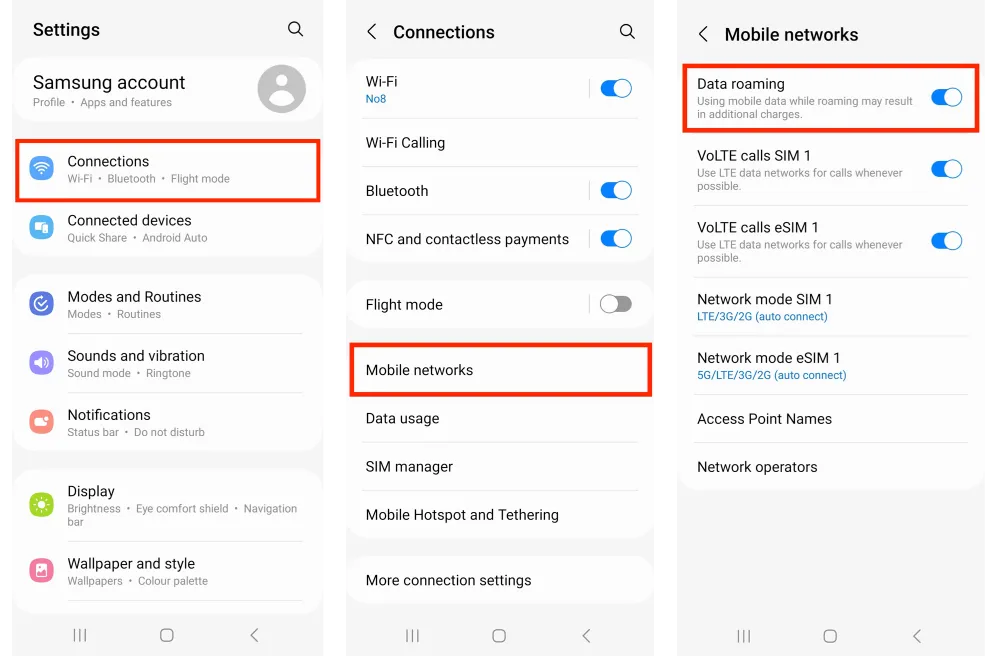
- Retournez dans Paramètres → Connexions → Gestionnaire SIM
- Sous SIM préférée, définissez votre eSIM Simbye pour les Données mobiles
- Laissez votre SIM principale sélectionnée pour les Appels et Messages
- Allez dans Paramètres → Connexions → Réseaux mobiles
- Activez l’option Itinérance des données
Important : Désactivez « Changement automatique de données mobiles » pour éviter que votre Samsung utilise accidentellement les données roaming coûteuses de votre SIM principale.
Configurer votre APN (si nécessaire)
La plupart des eSIM Simbye se configurent automatiquement, mais si vous rencontrez des problèmes de connexion :
- Allez dans Paramètres → Connexions → Réseaux mobiles → Noms des points d’accès
- Sélectionnez votre eSIM Simbye
- Si aucun APN n’apparaît, touchez les trois points en haut à droite
- Créez un nouvel APN avec « simbye » dans les champs Nom et APN
- Touchez Enregistrer
Quels téléphones Samsung supportent l’eSIM ?
Samsung a introduit le support eSIM avec la série Galaxy S20 en 2020 et l’a étendu aux appareils haut de gamme et pliables. Voici la liste complète :
Série Galaxy S
- Galaxy S25 / S25+ / S25 Ultra / S25 Edge
- Galaxy S24 / S24+ / S24 Ultra
- Galaxy S23 / S23+ / S23 Ultra / S23 FE
- Galaxy S22 / S22+ / S22 Ultra
- Galaxy S21 / S21+ / S21 Ultra (nécessite la mise à jour One UI 4.0)
- Galaxy S20 / S20+ / S20 Ultra (les versions US peuvent ne pas supporter l’eSIM)
Série Galaxy Z (Pliables)
- Galaxy Z Fold7 / Z Flip7
- Galaxy Z Fold6 / Z Flip6
- Galaxy Z Fold5 / Z Flip5
- Galaxy Z Fold4 / Z Flip4
- Galaxy Z Fold3 / Z Flip3
- Galaxy Z Fold2 / Z Fold
- Galaxy Z Flip / Z Flip 5G (hors US Z Flip 5G)
Série Galaxy Note & A
- Galaxy Note 20 Ultra
- Galaxy A56 / A55 / A54 / A36 / A35 (Europe, Amérique du Nord, Corée uniquement)
- Galaxy XCover7 / XCover7 Pro
Note : Le support eSIM dépend de la région et de l’opérateur. Les versions US des Galaxy S20/S21 et Note 20 Ultra peuvent avoir l’eSIM désactivée. Vérifiez toujours dans le Gestionnaire SIM pour confirmer.
Simbye vs autres fournisseurs eSIM : expérience Samsung
| Fonctionnalité | Simbye | Airalo | Holafly |
|---|---|---|---|
| Prix de départ | 1 € | 4,50 € | 6 €/jour |
| Essai gratuit | 100 Mo gratuits | Non | Non |
| Compatibilité Android | Excellente | Bonne | Bonne |
| Support humain 24/7 | Oui (15 agents) | Chatbot + email | Oui |
| Recharge facile | Oui | Limitée | Non |
| Partage de connexion inclus | Oui | La plupart des forfaits | Limitée |
Simbye est reconnu pour une meilleure compatibilité Android avec moins de problèmes de signal que certains concurrents. Notre équipe support 24/7 peut vous accompagner pour toute difficulté spécifique Samsung.
Dépannage : problèmes courants eSIM Samsung
Pas d’option « Ajouter eSIM » dans Gestionnaire SIM
Votre modèle Samsung ou variante régionale peut ne pas supporter l’eSIM. Consultez la liste de compatibilité ci-dessus. Certains appareils verrouillés opérateur cachent aussi l’option eSIM — contactez votre opérateur pour un déblocage.
Le QR code ne se scanne pas
Assurez-vous que la luminosité de l’écran affichant le QR code est élevée. Sur Galaxy S22 et plus récents, vous pouvez scanner depuis une capture d’écran — prenez une photo de votre QR code et touchez l’icône galerie pendant le scan. Sinon, utilisez l’installation manuelle avec votre code d’activation.
eSIM installée mais pas d’internet
Vérifiez ces réglages dans l’ordre :
- Assurez-vous que votre eSIM Simbye est activée dans le Gestionnaire SIM
- Définissez Simbye comme source de Données mobiles sous « SIM préférée »
- Activez l’Itinérance des données (Paramètres → Connexions → Réseaux mobiles)
- Vérifiez que l’APN est correctement configuré
- Réglez la Sélection réseau sur « Automatique »
Connexion lente ou instable
Allez dans Paramètres → Connexions → Réseaux mobiles → Opérateurs réseau. Assurez-vous que « Sélection automatique » est activé pour que votre Samsung choisisse le réseau le plus puissant disponible.
Besoin d’aide ?
L’équipe support 24/7 de Simbye répond en quelques secondes via WhatsApp, Telegram ou Chat en direct. De vrais humains parlant 12 langues — pas des chatbots.
Comment vérifier si votre Samsung supporte l’eSIM
Vous ne savez pas si votre Samsung est compatible eSIM ? Voici trois méthodes :
Méthode 1 : Vérifiez le Gestionnaire SIM
Allez dans Paramètres → Connexions → Gestionnaire SIM. Si vous voyez « Ajouter eSIM » ou « Ajouter un forfait mobile », votre appareil supporte l’eSIM.
Méthode 2 : Vérifiez votre EID
Composez *#06# sur votre téléphone. Si vous voyez un EID à 32 chiffres (Identifiant SIM embarquée) avec votre IMEI, votre Samsung supporte l’eSIM.
Méthode 3 : Vérifiez dans les paramètres
Allez dans Paramètres → À propos du téléphone → État → EID. Si un numéro EID apparaît, vous êtes prêt.
Questions fréquentes
Combien de temps pour installer une eSIM sur Samsung ?
Moins de 2 minutes. Accédez au Gestionnaire SIM, scannez votre QR code, confirmez l’installation, et c’est terminé. Le profil eSIM se télécharge quasi instantanément avec une connexion stable.
Puis-je installer mon eSIM Simbye avant de voyager ?
Oui — et c’est recommandé. Installez-la chez vous en Wi-Fi, puis activez l’Itinérance des données à destination. Les eSIM Simbye ne s’activent pas automatiquement, vous contrôlez le début de validité.
Puis-je utiliser la SIM physique et l’eSIM simultanément sur mon Samsung ?
Oui ! La fonction Dual SIM de Samsung vous permet de garder votre numéro principal actif pour appels et SMS tout en utilisant l’eSIM Simbye pour les données. Configurez simplement vos préférences SIM correctement.
Le hotspot fonctionne-t-il avec l’eSIM Simbye sur Samsung ?
Oui, le partage de connexion (Mobile Hotspot) est inclus dans tous les forfaits Simbye. Partagez vos données avec ordinateurs, tablettes ou compagnons de voyage sans coût supplémentaire.
Que faire si je manque de données ?
Simbye a été le premier fournisseur eSIM à proposer des recharges faciles. Ouvrez votre compte ou l’application Simbye, sélectionnez votre eSIM, et ajoutez des données instantanément — pas besoin d’installer une nouvelle eSIM.
Pourquoi mon Samsung ne montre pas l’option eSIM ?
Trois raisons possibles : votre modèle ne supporte pas l’eSIM (vérifiez la liste ci-dessus), votre appareil est verrouillé opérateur, ou vous utilisez une variante régionale sans eSIM (Chine, Hong Kong, Taïwan). Contactez votre opérateur pour un déblocage ou le support Samsung.
Restez connecté avec Simbye
Installer une eSIM sur Samsung prend moins de 2 minutes — et avec Simbye, vous bénéficiez des prix les plus bas du marché, d’un support humain 24/7, et d’un essai gratuit de 100 Mo pour tester avant de vous engager.
Essayez Simbye Gratuit (100 Mo d’essai) →
Téléchargez l’application Simbye pour une expérience simplifiée :
Besoin d’une eSIM fiable ?
Obtenez une eSIM sans tracas avec Simbye, livraison instantanée du QR code et support 24/7. Forfaits dès 2,99 € pour plus de 190 pays :
- eSIM Europe — dès 3,99 €
- eSIM USA — dès 4,49 €
- eSIM Turquie — dès 2,99 €
- Voir toutes les 190+ destinations →
Comments (0)
Leave a Comment