
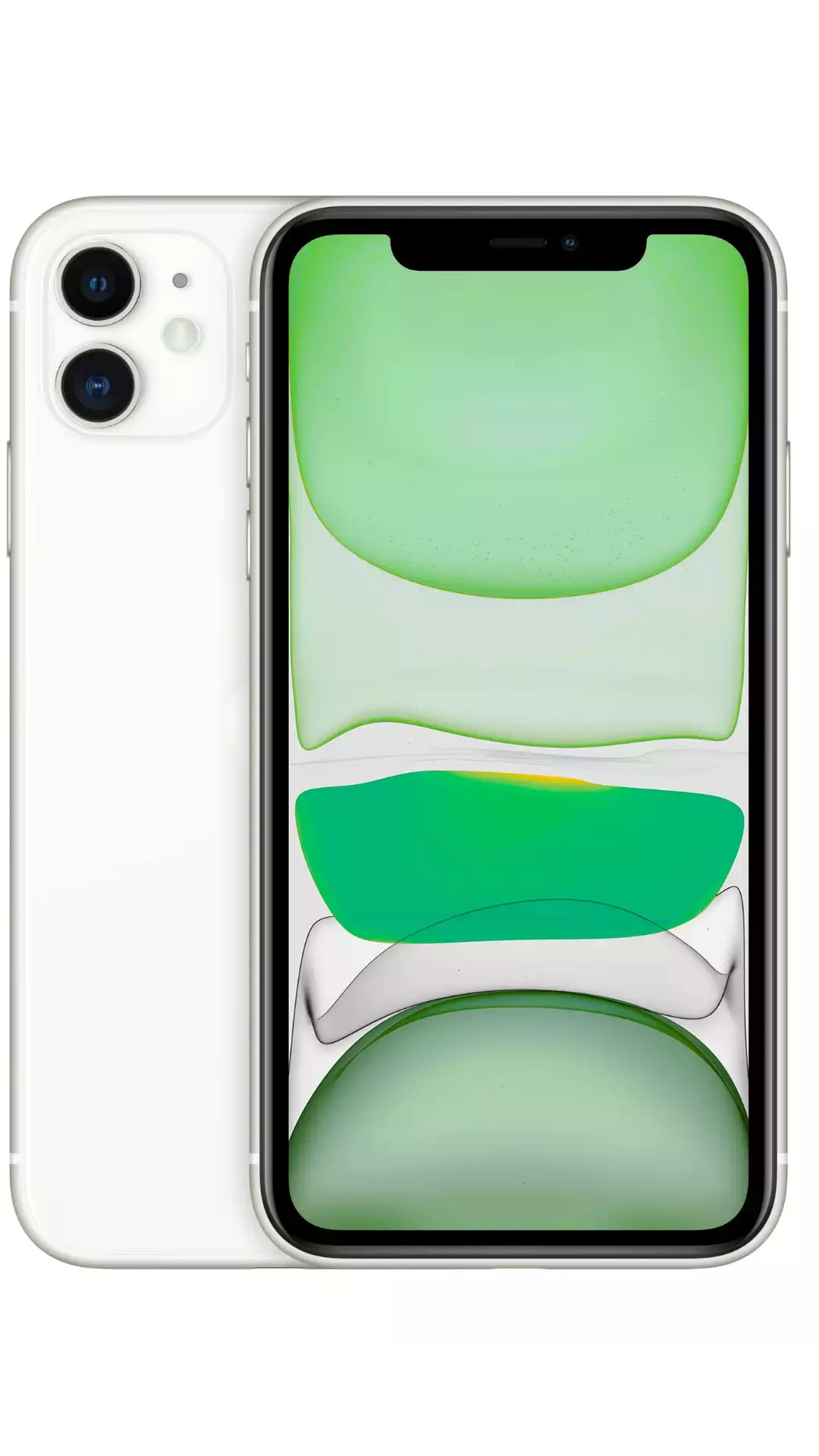
L'iPhone 11 prend en charge l'eSIM. Pour activer une eSIM Simbye sur l'iPhone 11, ouvre Settings → Cellular → Add eSIM et scanne le code QR de ton e-mail de confirmation. L'iPhone 11, le 11 Pro et le 11 Pro Max fonctionnent tous sous iOS 13 ou version ultérieure, utilisent une nano-SIM physique et une eSIM en même temps (double SIM) et peuvent stocker plusieurs profils eSIM avec une seule eSIM active à la fois. Simbye couvre plus de 190 pays à partir de $3.
L'iPhone 11 a été la première gamme grand public d'Apple à rendre l'eSIM de voyage vraiment pratique. Au lieu de chercher une SIM locale à l'aéroport, tu scannes un code QR et tu gardes ton numéro principal actif pour les appels et les SMS.
Ce guide aborde la compatibilité, l'activation étape par étape, la meilleure configuration double SIM pour voyager, un tableau de dépannage pour les erreurs que l'on rencontre réellement et comment obtenir une eSIM Simbye qui fonctionne sur ton iPhone 11.
Compatibilité eSIM de l'iPhone 11
Chaque modèle d'iPhone 11 prend en charge l'eSIM. Il n'y a aucune exception verrouillée par région pour le 11, le 11 Pro ou le 11 Pro Max — toutes les variantes sont livrées avec une eSIM et un tiroir nano-SIM physique.
| Caractéristique | iPhone 11 / 11 Pro / 11 Pro Max |
|---|---|
| Prise en charge eSIM | Oui |
| SIM physique | 1× nano-SIM (tiroir sur tous les modèles) |
| Double SIM | Oui — nano-SIM + eSIM |
| Profils eSIM stockés | Plusieurs profils, une eSIM active à la fois |
| iOS minimum | iOS 13 (livré avec iOS 13) |
| Puce | A13 Bionic |
| Sortie | 2019 |
Deux choses comptent le plus pour les voyageurs. Premièrement, l'iPhone 11 est un appareil à une seule eSIM active : tu peux enregistrer plusieurs profils eSIM, mais une seule eSIM émet à un instant donné. Deuxièmement, cette eSIM fonctionne en parallèle de ta nano-SIM, de sorte que ta ligne principale et un forfait de données de voyage coexistent sans changer de carte.
Une exigence s'applique à chaque modèle : ton iPhone 11 doit être débloqué opérateur pour installer une eSIM de voyage tierce. Les téléphones achetés directement chez Apple sont débloqués ; les téléphones sous plan de paiement échelonné d'un opérateur peuvent ne pas l'être. Nouveau dans cette technologie ? Commence par Qu'est-ce qu'une eSIM ?
Comment activer une eSIM Simbye sur l'iPhone 11
L'activation prend environ deux minutes. Effectue les étapes 1 à 6 en Wi-Fi avant de prendre l'avion, puis termine l'étape 7 à l'atterrissage.
- Achète ton eSIM : Choisis un forfait chez Simbye (plus de 190 pays, à partir de $3). Tu reçois un code QR par e-mail instantanément.
- Ouvre les réglages : Va dans Settings → Cellular (intitulé "Mobile Data" dans certaines régions).
- Ajoute l'eSIM : Touche "Add eSIM" ou "Add Cellular Plan".
- Scanne le code QR : Pointe la caméra vers le code QR Simbye. Pour installer sans scanner, choisis "Enter Details Manually" et colle l'adresse SM-DP+ — voir installation manuelle de l'eSIM via SM-DP+.
- Nomme la ligne : Appelle-la "Travel" ou par destination (par exemple "Japan Data") afin de la distinguer facilement de ton numéro principal.
- Définis la ligne de données : Sélectionne la nouvelle eSIM comme ligne par défaut pour les données cellulaires.
- Connecte-toi à l'arrivée : Lorsque tu atteins ta destination, active le Data Roaming pour la ligne eSIM. Elle s'enregistre automatiquement sur un réseau local.
Tu veux les mêmes étapes avec des captures d'écran ? Consulte le guide complet d'installation de l'eSIM sur iPhone.
Configuration double SIM pour voyager
La double SIM est tout l'intérêt d'une eSIM sur l'iPhone 11. L'objectif est simple : garder ton numéro principal joignable tout en payant des prix de données de type local à l'étranger.
- Ligne 1 — nano-SIM (numéro principal) : Laisse-la activée pour les appels et les SMS. Désactive ses données off pour éviter les frais d'itinérance.
- Ligne 2 — eSIM Simbye (données de voyage) : Définis-la comme ligne de données par défaut et active le Data Roaming pour qu'elle utilise le réseau local.
Pour configurer : Settings → Cellular → touche l'eSIM de voyage → active le Data Roaming, puis sous "Cellular Data" choisis l'eSIM par défaut. Ta SIM principale sonne toujours ; tes données passent par la ligne Simbye, moins chère.
Un extra utile : active "Allow Cellular Data Switching" uniquement si tu veux que l'iPhone bascule sur ta ligne principale lorsque l'eSIM n'a pas de signal — laisse-le désactivé si tu surveilles les coûts d'itinérance. Pour une vue d'ensemble, lis eSIM vs carte SIM : principales différences.
Problèmes courants et solutions
La plupart des problèmes d'eSIM sur iPhone 11 se résument à un téléphone verrouillé, un code QR réutilisé ou un Data Roaming désactivé. Utilise ce tableau pour aller directement à la solution.
| Problème | Cause probable | Solution |
|---|---|---|
| "eSIM Cannot Be Added" / "Code no longer valid" | Téléphone verrouillé par l'opérateur, QR déjà scanné (usage unique) ou pas d'internet pendant l'installation | Débloque le téléphone auprès de ton opérateur ; installe en Wi-Fi ; demande un nouveau QR s'il a déjà été utilisé. Solution complète |
| "Unable to Activate eSIM" | Échec de l'enregistrement réseau | Active puis désactive le mode Avion, redémarre l'iPhone, vérifie que le Data Roaming est activé, puis réinitialise les réglages réseau (Settings → General → Transfer or Reset → Reset Network Settings). Guide complet |
| Pas de données après l'atterrissage | eSIM non définie comme ligne de données, ou itinérance désactivée | Définis l'eSIM Simbye comme ligne de données par défaut et active le Data Roaming pour cette ligne. |
| Connecté mais les pages ne se chargent pas | Mauvais réseau ou APN | Sélectionne manuellement un opérateur : Settings → Cellular → ligne eSIM → Network Selection → désactive Automatic et choisis un réseau. Vérifie l'APN si nécessaire : qu'est-ce qu'un APN ? |
| Le numéro principal ne fonctionne plus à l'étranger | Données de la ligne principale laissées activées, ou ligne désactivée | Garde la ligne SIM principale activée pour les appels/SMS mais désactive ses données ; les données ne doivent passer que par l'eSIM. |
| Supprimer l'eSIM après le voyage | Forfait terminé | Settings → Cellular → sélectionne l'eSIM → Remove eSIM. C'est définitif, donc ne la supprime pas tant qu'il reste des données. Comment supprimer une eSIM |
Toujours bloqué après tout cela ? Parcours le guide de dépannage eSIM qui ne fonctionne pas.
Obtiens une eSIM Simbye pour ton iPhone 11
Chaque forfait Simbye fonctionne sur l'iPhone 11, le 11 Pro et le 11 Pro Max. La couverture s'étend à plus de 190 pays avec des prix à partir de $3, de sorte que tu peux installer avant le départ et te connecter dès l'arrivée.
- Europe — un forfait pour 39 pays (guide Europe)
- Japon — à partir de $3 (guide Japon)
- États-Unis — à partir de $3 (guide États-Unis)
- Thaïlande — à partir de $3 (guide Thaïlande)
- Turquie — à partir de $3 (guide Turquie)
Pas sûr de la taille du forfait à acheter ? Lis de combien de données ai-je besoin en voyage ? ou compare les prix dans l'analyse eSIM la moins chère pour voyager 2026.
→ Parcourir tous les forfaits eSIM Simbye à partir de $3
Foire aux questions
L'iPhone 11 prend-il en charge l'eSIM ?
Oui. L'iPhone 11, l'iPhone 11 Pro et l'iPhone 11 Pro Max prennent tous en charge l'eSIM et sont livrés avec iOS 13, qui a introduit les fonctionnalités eSIM double SIM. Chaque variante conserve également un tiroir nano-SIM physique.
Puis-je utiliser une eSIM et une SIM physique en même temps sur l'iPhone 11 ?
Oui. L'iPhone 11 utilise une nano-SIM et une eSIM simultanément. La plupart des voyageurs gardent le numéro principal sur la nano-SIM pour les appels et les SMS et utilisent une eSIM Simbye pour les données.
Combien d'eSIM l'iPhone 11 peut-il stocker ?
L'iPhone 11 peut stocker plusieurs profils eSIM, mais une seule eSIM est active à la fois. Tu peux installer plusieurs forfaits et basculer entre eux dans Settings → Cellular, même si une seule eSIM transmet des données à la fois.
Comment savoir si mon iPhone 11 est débloqué ?
Va dans Settings → General → About et cherche "No SIM restrictions". Si tu as acheté le téléphone directement chez Apple, il est débloqué ; s'il provient d'un opérateur sous plan de paiement, il peut être verrouillé, auquel cas contacte l'opérateur pour le débloquer avant d'installer une eSIM de voyage.
L'installation d'une eSIM affecte-t-elle la garantie de mon iPhone 11 ?
Non. L'eSIM est une fonctionnalité intégrée et prise en charge par Apple de l'iPhone 11. Installer et supprimer des profils eSIM est une opération normale et n'affecte pas ta garantie.
Pourquoi n'y a-t-il pas de données après l'atterrissage ?
Deux réglages en sont généralement la cause : l'eSIM Simbye n'est pas définie comme ligne de données par défaut, ou le Data Roaming est désactivé pour cette ligne. Ouvre Settings → Cellular, sélectionne l'eSIM, active le Data Roaming et définis-la comme ligne par défaut pour les données cellulaires.
Puis-je réutiliser un code QR d'eSIM Simbye sur un deuxième iPhone ?
Non. Chaque code QR d'eSIM est à usage unique et lié à un appareil. Si tu en as besoin sur un autre téléphone, installe-le là dès le départ au lieu de scanner le même code deux fois.
Dois-je supprimer l'eSIM à la fin de mon voyage ?
Seulement une fois le forfait terminé. La suppression d'une eSIM est définitive (Settings → Cellular → sélectionne l'eSIM → Remove eSIM), alors laisse-la installée tant qu'il reste des données ou de la validité. Consulte le guide de suppression d'eSIM pour plus de détails.
Guides associés :
Comments (0)
Leave a Comment