
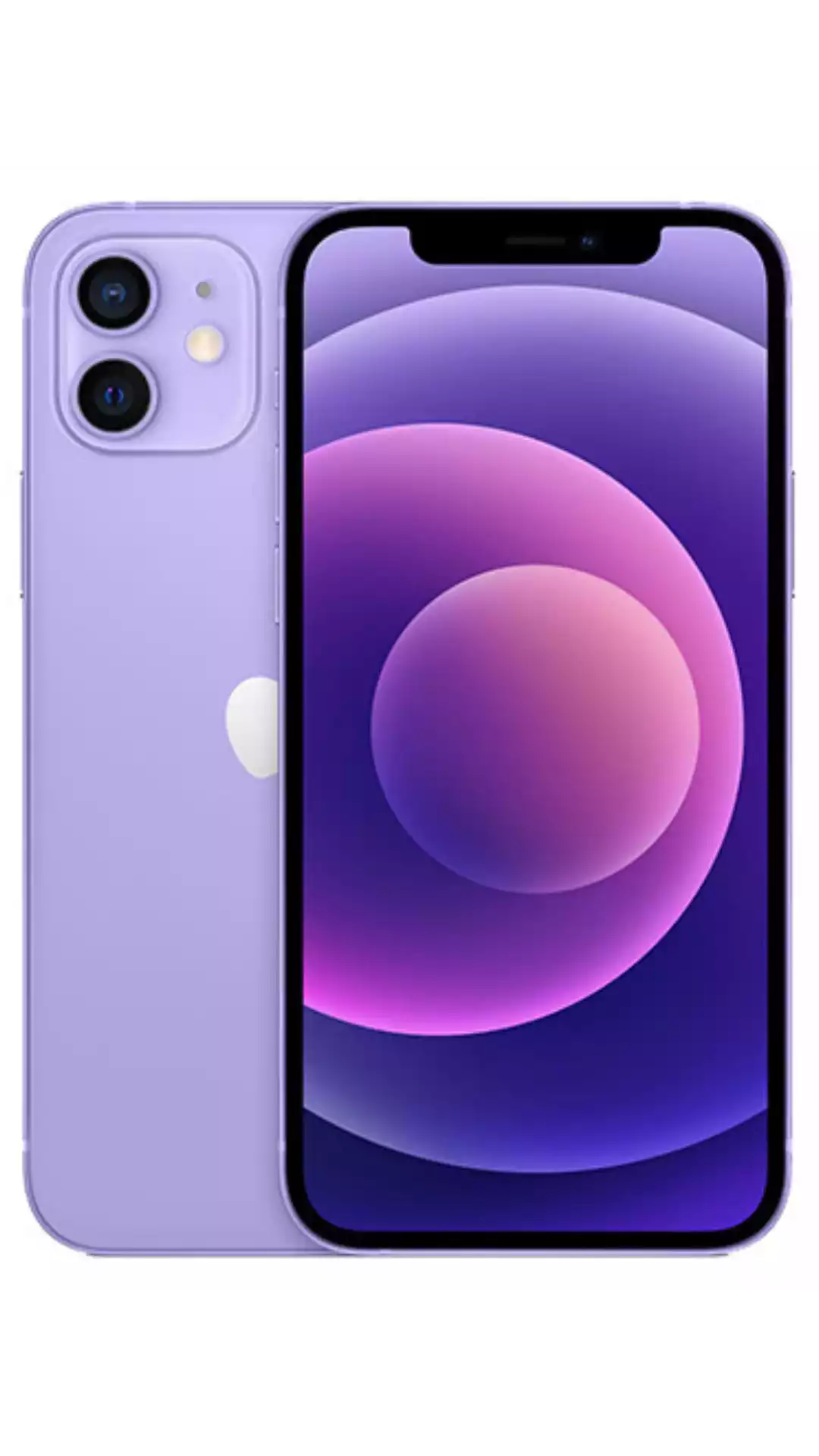
L'iPhone 12 prend en charge l'eSIM. Pour activer une eSIM Simbye sur l'iPhone 12, ouvre Settings → Cellular → Add eSIM, scanne le QR code de Simbye, nomme le forfait et définis-le comme ligne de données par défaut. L'iPhone 12 conserve plusieurs profils eSIM mais ne garde qu'une seule eSIM active à la fois, donc tu utilises une seule eSIM aux côtés de ta nano-SIM physique pour voyager en double SIM. Les eSIM Simbye couvrent plus de 190 pays dès $3.
L'iPhone 12 a été la première génération d'iPhone lancée après qu'Apple a démocratisé l'eSIM, et chaque modèle de la gamme est livré avec une SIM intégrée à la carte logique. Cela signifie que tu peux installer un forfait de données voyage en deux minutes environ, garder ton numéro principal actif pour les appels et les SMS, et éviter de chercher une boutique de cartes SIM dès l'atterrissage.
Ce guide explique précisément comment fonctionne l'eSIM sur l'iPhone 12, comment activer et gérer une eSIM Simbye, comment configurer correctement la double SIM pour voyager, et comment corriger la poignée d'erreurs qui apparaissent parfois. Il s'applique à l'iPhone 12 mini, l'iPhone 12, l'iPhone 12 Pro et l'iPhone 12 Pro Max.
L'iPhone 12 prend-il en charge l'eSIM ?
Oui. L'iPhone 12, l'iPhone 12 mini, l'iPhone 12 Pro et l'iPhone 12 Pro Max prennent tous en charge l'eSIM. Chaque modèle conserve aussi un tiroir nano-SIM physique, ce qui te donne une vraie double SIM : une nano-SIM physique plus une eSIM fonctionnant en même temps.
Un détail induit les gens en erreur. L'iPhone 12 peut stocker plusieurs profils eSIM en mémoire, mais une seule eSIM peut être active à un instant donné. C'est une fonctionnalité eSIM unique, pas une double eSIM. Tu peux garder une eSIM pour le Japon, une pour l'Europe et une pour les États-Unis enregistrées sur le téléphone, puis changer l'eSIM active dans Settings sans rescanner de QR code. La double eSIM (deux eSIM actives ensemble) est arrivée sur des modèles d'iPhone ultérieurs, pas sur l'iPhone 12.
| Caractéristique | Détail iPhone 12 |
|---|---|
| Prise en charge eSIM | ✅ Oui — les quatre modèles |
| SIM physique | 1 nano-SIM (tiroir présent dans toutes les régions) |
| Type de double SIM | ✅ nano-SIM + eSIM (une physique + une eSIM active) |
| Profils eSIM stockés | Jusqu'à 8 enregistrés, 1 seule eSIM active à la fois |
| Double eSIM (deux eSIM actives) | ❌ Non — eSIM unique seulement sur l'iPhone 12 |
| Puce | A14 Bionic |
| Année de sortie | 2020 |
| Modèles couverts | iPhone 12 mini, 12, 12 Pro, 12 Pro Max |
| iOS requis pour l'eSIM | iOS 14 ou ultérieur (tout iOS actuel convient) |
Pour confirmer que ton appareil précis gère l'eSIM, ouvre Settings → General → About et fais défiler jusqu'à Available SIM ou Digital SIM. Si un numéro EID est indiqué, le matériel eSIM est présent et prêt.
Comment activer une eSIM Simbye sur l'iPhone 12
L'activation prend quelques minutes et nécessite seulement une connexion Wi-Fi ou data pour télécharger le profil. Fais-le avant de voyager, tant que tu as encore internet chez toi.
- Achète ton eSIM : Obtiens une eSIM voyage chez Simbye (plus de 190 pays, dès $3). Tu reçois un QR code par e-mail instantanément.
- Ouvre les Réglages : Va dans Settings → Cellular (appelé Mobile Data dans certaines régions).
- Ajoute l'eSIM : Touche Add eSIM ou Add Cellular Plan.
- Scanne le QR code : Pointe l'appareil photo vers le QR code Simbye. Pour installer sans l'impression, touche Enter Details Manually et colle l'adresse SM-DP+ et le code d'activation de ton e-mail.
- Nomme le forfait : Donne-lui un nom clair comme "Travel" ou "Japan Data" pour le distinguer facilement de ta ligne principale.
- Définis la ligne de données : Choisis l'eSIM Simbye comme ligne par défaut pour les données cellulaires, et garde ton numéro principal pour les appels et les SMS.
- Active à l'arrivée : L'eSIM se connecte automatiquement la première fois que tu atteins un réseau pris en charge à destination. Aucune configuration supplémentaire nécessaire.
Pour un tutoriel entièrement illustré, consulte le guide complet d'installation d'eSIM sur iPhone. Si tu préfères la méthode manuelle, lis comment installer manuellement une eSIM via SM-DP+.
Configuration double SIM pour voyager
La double SIM est là où l'iPhone 12 brille pour les voyageurs. L'objectif est simple : garder ton numéro principal joignable pour les appels et les codes de vérification, tandis que tout ton internet passe par l'eSIM voyage moins chère. Voici la configuration qui fonctionne le mieux.
- Ligne 1 — ton numéro principal (nano-SIM physique) : Laisse-la active pour les appels entrants et les SMS. Désactive (off) son itinérance de données pour qu'elle n'accumule jamais de frais d'opérateur coûteux à l'étranger.
- Ligne 2 — ton eSIM voyage Simbye : Définis-la comme ligne de données par défaut et active (on) l'itinérance de données pour cette ligne uniquement.
Pour la configurer, va dans Settings → Cellular, touche Cellular Data et choisis l'eSIM Simbye, puis ouvre la ligne eSIM et active Data Roaming. Sous Default Voice Line, garde ton numéro principal sélectionné. Résultat : tu restes joignable sur ton numéro habituel tout en payant les prix de l'eSIM voyage pour les données.
| Réglage | Numéro principal (Ligne 1) | eSIM Simbye (Ligne 2) |
|---|---|---|
| Itinérance de données | ❌ Désactivée | ✅ Activée |
| Ligne de données par défaut | ❌ Non | ✅ Oui |
| Utilisée pour appels & SMS | ✅ Oui | Optionnel |
| Risque de facture choc | Aucun (itinérance désactivée) | Aucun (forfait prépayé fixe) |
Nouveau dans la technologie ? La comparaison eSIM vs carte SIM explique pourquoi une SIM intégrée est le meilleur choix pour voyager.
Problèmes courants et solutions
L'iPhone 12 gère l'eSIM de manière fiable, mais quelques erreurs apparaissent assez souvent pour valoir la peine d'être connues. La plupart se résolvent en moins d'une minute.
| Problème | Cause probable | Solution |
|---|---|---|
| "eSIM Cannot Be Added" / "This code is no longer valid" | QR déjà scanné (usage unique), verrouillage opérateur, ou pas d'internet | Confirme que le code n'a pas été utilisé auparavant, déverrouille le téléphone auprès de ton opérateur et connecte-toi au Wi-Fi. Guide de solution complet. |
| "Unable to Activate eSIM" | Échec temporaire du handshake réseau | Active puis désactive le mode Avion, redémarre l'iPhone, active Data Roaming sur la ligne eSIM, puis réinitialise les réglages réseau. Guide étape par étape. |
| Pas de données après l'atterrissage | eSIM non définie comme ligne de données ou itinérance désactivée | Définis l'eSIM Simbye comme ligne de données par défaut, active Data Roaming et choisis manuellement un opérateur sous Network Selection si nécessaire. |
| Connexion lente ou absente malgré le signal | APN incorrect ou manquant | Vérifie le nom du point d'accès pour ton forfait. Voir ce qu'est un APN. |
| Le téléphone est verrouillé par l'opérateur | Acheté avec un plan de paiement échelonné opérateur | Contacte l'opérateur pour le déverrouiller. Vérifie Settings → General → About → cherche "No SIM restrictions". |
| Besoin de supprimer un ancien forfait | Voyage terminé ou nettoyage du stockage | Settings → Cellular → sélectionne l'eSIM → Remove eSIM. C'est définitif, alors attends que les données restantes expirent. Guide de suppression. |
Toujours bloqué après tout ça ? Le guide général de dépannage quand l'eSIM ne fonctionne pas couvre les cas plus rares.
Obtiens une eSIM Simbye pour ton iPhone 12
Simbye propose des forfaits eSIM pour plus de 190 pays, chacun compatible avec l'iPhone 12. Les forfaits commencent à $3, le QR code arrive par e-mail quelques secondes après l'achat, et tu peux l'installer avant de quitter la maison.
- Europe — 39 pays sur un seul forfait dès $3 (guide Europe)
- Japon — dès $3 (guide Japon)
- USA — dès $3 (guide USA)
- Thaïlande — dès $3 (guide Thaïlande)
- Turquie — dès $3 (guide Turquie)
Pas sûr de la quantité de données à acheter ? Lis de combien de données tu as besoin en voyage, ou compare les prix dans le récapitulatif eSIM la moins chère pour voyager 2026.
→ Parcourir tous les forfaits eSIM Simbye pour iPhone 12, dès $3
Questions fréquentes
L'iPhone 12 prend-il en charge l'eSIM ?
Oui. L'iPhone 12, l'iPhone 12 mini, l'iPhone 12 Pro et l'iPhone 12 Pro Max ont tous une eSIM intégrée aux côtés d'un tiroir nano-SIM physique. Tu peux installer une eSIM voyage comme Simbye en deux minutes environ via Settings → Cellular → Add eSIM.
Combien d'eSIM l'iPhone 12 peut-il stocker ?
L'iPhone 12 peut stocker jusqu'à 8 profils eSIM en mémoire, mais une seule eSIM peut être active à la fois. Tu peux garder plusieurs forfaits enregistrés et changer l'eSIM active dans Settings sans scanner de nouveau QR code.
L'iPhone 12 peut-il utiliser deux eSIM à la fois ?
Non. L'iPhone 12 est en eSIM unique seulement, c'est-à-dire qu'une seule eSIM est active à un instant donné. Il prend en charge la double SIM en combinant une nano-SIM physique avec une eSIM active. Deux eSIM actives simultanément sont arrivées sur des modèles d'iPhone ultérieurs.
Puis-je utiliser une eSIM et une SIM physique en même temps sur l'iPhone 12 ?
Oui. L'iPhone 12 fait fonctionner une nano-SIM physique plus une eSIM ensemble. La configuration de voyage recommandée garde ton numéro principal sur la nano-SIM pour les appels et les SMS, tandis qu'une eSIM Simbye gère les données bon marché.
Comment savoir si mon iPhone 12 est verrouillé par l'opérateur ?
Si tu as acheté le téléphone directement chez Apple ou au prix fort, il est déverrouillé. Si tu l'as acheté via un opérateur avec un plan de paiement échelonné, il peut être verrouillé. Vérifie Settings → General → About et cherche "No SIM restrictions", ou demande à ton opérateur de le déverrouiller.
Utiliser une eSIM voyage me coûtera-t-il des frais d'itinérance sur mon numéro principal ?
Non si tu la configures correctement. Désactive l'itinérance de données pour ta ligne principale et définis l'eSIM Simbye comme ligne de données par défaut. Ton numéro principal reste alors disponible pour les appels et les SMS sans utiliser les données de ton opérateur à l'étranger.
Utiliser une eSIM annule-t-il la garantie de l'iPhone 12 ?
Non. L'eSIM est une fonctionnalité intégrée standard de l'iPhone 12 et est entièrement prise en charge par Apple. Installer ou supprimer des profils eSIM n'a aucun effet sur ta garantie.
Comment supprimer une eSIM de mon iPhone 12 après un voyage ?
Va dans Settings → Cellular, sélectionne l'eSIM que tu veux supprimer, et touche Remove eSIM. Cela supprime définitivement le profil, alors fais-le seulement une fois que les données restantes ont expiré.
Guides associés :
Comments (0)
Leave a Comment