
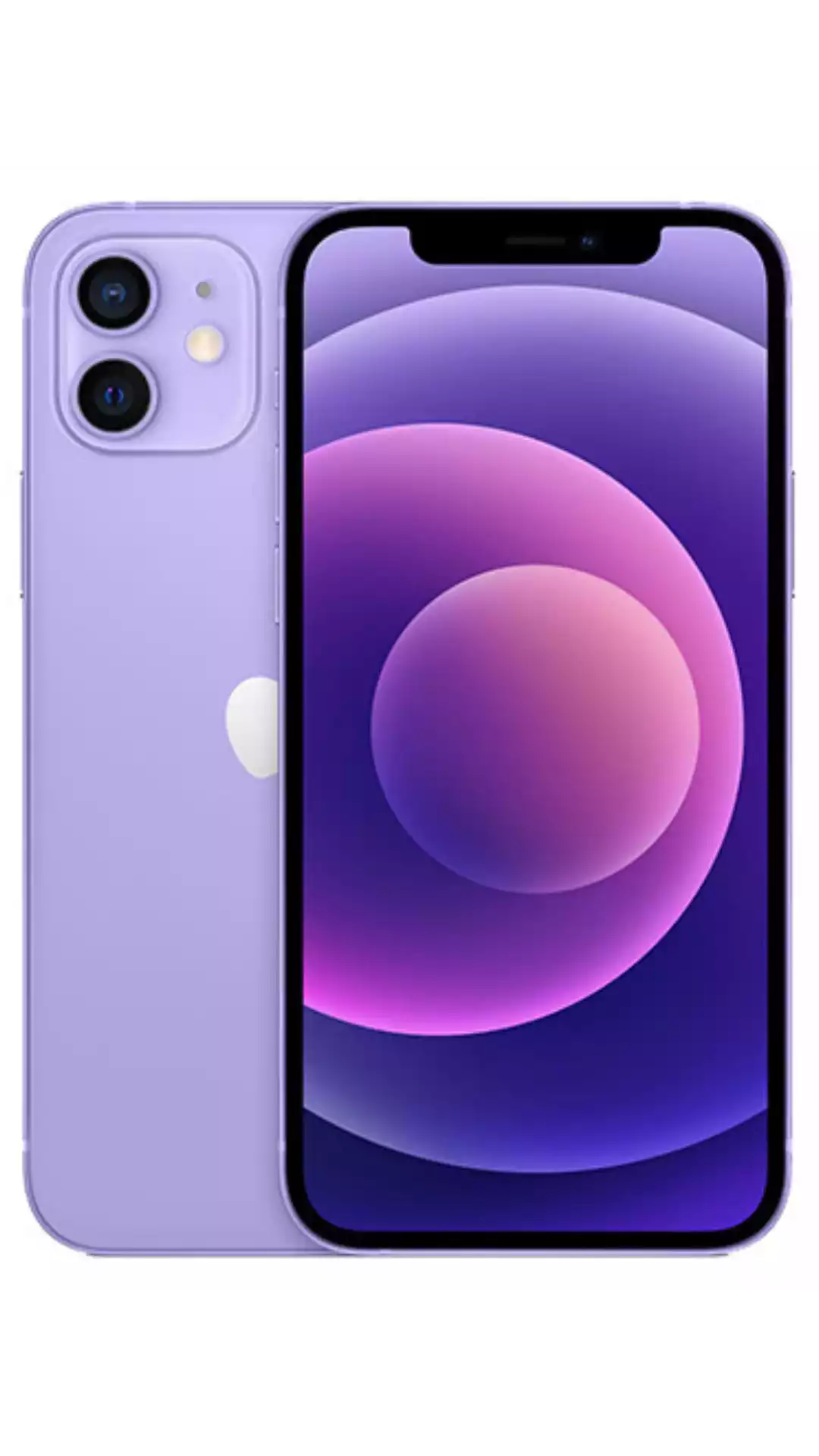
L'iPhone 12 supporta completamente la tecnologia eSIM, rendendolo uno dei modi più semplici per restare connessi durante i viaggi all'estero. Invece di cambiare SIM fisiche a ogni destinazione, puoi installare un'eSIM da viaggio in pochi minuti e mantenere attivo il tuo numero principale contemporaneamente.
Questa guida copre tutto ciò che devi sapere sull'uso dell'eSIM sul tuo iPhone 12: configurazione, attivazione, configurazione dual-SIM, risoluzione dei problemi e i migliori piani eSIM per viaggiare.
Specifiche eSIM iPhone 12
| Caratteristica | Dettagli |
|---|---|
| Supporto eSIM | ✅ Sì |
| Profili eSIM massimi | Fino a 8 profili eSIM, 1 attivo |
| SIM fisica | 1x nano-SIM |
| Dual-SIM | ✅ Sì (eSIM + nano-SIM) |
| Chip | A14 Bionic |
| Anno di rilascio | 2020 |
| Modelli | iPhone 12 mini, 12, 12 Pro, 12 Pro Max |
Come installare un'eSIM su iPhone 12
- Acquista la tua eSIM: Ottieni un'eSIM da viaggio da Simbye (oltre 190 paesi, da 3 €) — riceverai un codice QR istantaneamente
- Apri Impostazioni: Vai su Impostazioni → Cellulare (o Dati mobili)
- Aggiungi eSIM: Tocca "Aggiungi eSIM" o "Aggiungi piano cellulare"
- Scansiona il codice QR: Punta la fotocamera sul codice QR di Simbye
- Etichetta il piano: Dagli un nome come "Viaggio" o "Dati Giappone" per distinguerlo dalla linea principale
- Imposta come linea dati: Scegli l'eSIM come linea dati predefinita per l'accesso a internet
- Attiva all'estero: L'eSIM si attiva automaticamente quando ti connetti a una rete nel paese di destinazione
Guida dettagliata con screenshot: Guida completa all'installazione e attivazione eSIM su iPhone
Configurazione Dual-SIM per viaggi
La funzione dual-SIM dell'iPhone 12 è perfetta per i viaggiatori. Ecco la configurazione ideale:
- Linea 1 (SIM fisica o eSIM): Il tuo numero principale — mantienilo per ricevere chiamate e SMS
- Linea 2 (eSIM): La tua eSIM da viaggio Simbye — usala per dati economici all'estero
Per configurare: vai su Impostazioni → Cellulare → seleziona la tua eSIM da viaggio → attiva "Roaming dati" e impostala come linea dati predefinita. La SIM principale resta attiva per chiamate e SMS mentre usi l'eSIM per dati a basso costo.
Scopri di più: eSIM vs SIM Card: differenze chiave
Problemi comuni e risoluzione
Errore "Impossibile aggiungere eSIM"
Significa solitamente:
- Il telefono è bloccato dall'operatore — contatta il tuo gestore per sbloccarlo
- Il codice QR è già stato usato — ogni codice è monouso
- Nessuna connessione internet — serve WiFi o dati per scaricare il profilo eSIM
Soluzione completa: Come risolvere l'errore "Impossibile aggiungere eSIM"
Errore "Impossibile attivare eSIM"
Prova questi passaggi:
- Attiva e disattiva la Modalità aereo
- Riavvia il tuo iPhone 12
- Verifica che "Roaming dati" sia abilitato per la linea eSIM
- Reimposta le impostazioni di rete: Impostazioni → Generali → Trasferisci o reimposta → Reimposta impostazioni rete
Guida completa: Risolvi errore "Impossibile attivare eSIM"
Nessuna connessione dati dopo l'atterraggio
- Assicurati che l'eSIM da viaggio sia impostata come linea dati predefinita
- Attiva "Roaming dati" per la linea eSIM
- Seleziona manualmente una rete: Impostazioni → Cellulare → linea eSIM → Selezione rete → disattiva Automatico e scegli un operatore
- Controlla le impostazioni APN: Cos'è un APN?
Come eliminare un'eSIM
Al termine del viaggio: Impostazioni → Cellulare → seleziona l'eSIM → "Rimuovi eSIM". Nota: questa operazione elimina definitivamente il profilo eSIM. Se hai dati residui, non cancellarla prima della scadenza del piano.
Guida dettagliata: Come eliminare un'eSIM da iPhone
I migliori piani eSIM per viaggiatori iPhone 12
Simbye offre piani eSIM per oltre 190 paesi, tutti compatibili con iPhone 12:
- Europa — 39 paesi da 3 € (Guida Europa)
- Giappone — da 3 € (Guida Giappone)
- USA — da 3 € (Guida USA)
- Thailandia — da 3 € (Guida Thailandia)
- Turchia — da 3 € (Guida Turchia)
Non sai quanti dati ti servono? Leggi: Quanti dati servono in viaggio?
Vuoi provare gratis? Simbye offre un test gratuito da 100MB — senza carta di credito.
FAQ
Quante eSIM posso memorizzare su iPhone 12?
L'iPhone 12 può memorizzare fino a 8 profili eSIM, di cui 1 attivo. Puoi avere più profili installati ma usarne solo uno o due contemporaneamente (dual-SIM).
Il mio iPhone 12 è bloccato dall'operatore?
Se l'hai acquistato direttamente da Apple o a prezzo pieno, è sbloccato. Se tramite operatore con rate, potrebbe essere bloccato. Contatta il tuo gestore o controlla: Impostazioni → Generali → Info → cerca "Nessuna restrizione SIM".
Posso usare eSIM e SIM fisica contemporaneamente?
Sì. L'iPhone 12 supporta una nano-SIM fisica più un'eSIM simultaneamente, offrendo funzionalità dual-SIM.
Usare l'eSIM invalida la garanzia?
No. L'eSIM è una funzione integrata dell'iPhone 12 — usarla è normale e supportato da Apple.
Guide correlate:
Comments (0)
Leave a Comment