
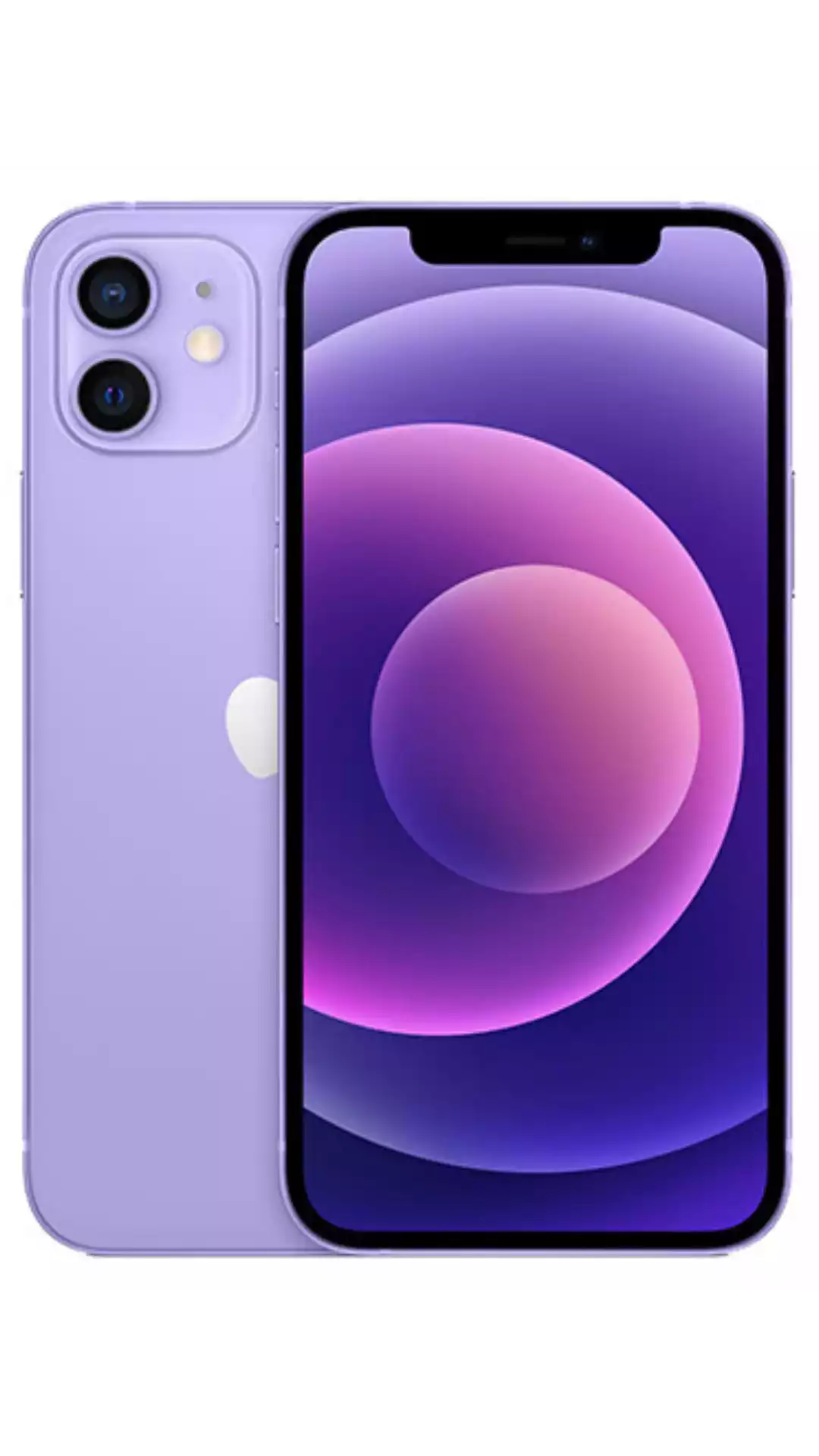
L'iPhone 12 prend entièrement en charge la technologie eSIM, ce qui en fait l'un des moyens les plus simples de rester connecté lors de vos voyages à l'étranger. Au lieu de changer de carte SIM physique à chaque destination, vous pouvez installer une eSIM voyage en quelques minutes tout en gardant votre numéro principal actif simultanément.
Ce guide couvre tout ce que vous devez savoir pour utiliser une eSIM sur votre iPhone 12 : installation, activation, configuration Dual-SIM, dépannage et les meilleurs forfaits eSIM pour voyager.
Spécifications eSIM iPhone 12
| Caractéristique | Détails |
|---|---|
| Support eSIM | ✅ Oui |
| Profils eSIM max | Jusqu'à 8 profils eSIM, 1 actif |
| SIM physique | 1 nano-SIM |
| Dual-SIM | ✅ Oui (eSIM + nano-SIM) |
| Puce | A14 Bionic |
| Année de sortie | 2020 |
| Modèles | iPhone 12 mini, 12, 12 Pro, 12 Pro Max |
Comment installer une eSIM sur iPhone 12
- Achetez votre eSIM : Obtenez une eSIM voyage chez Simbye (190+ pays, à partir de 3 €) — vous recevrez un QR code instantanément
- Ouvrez Réglages : Allez dans Réglages → Données cellulaires (ou Mobile)
- Ajoutez une eSIM : Touchez "Ajouter une eSIM" ou "Ajouter un forfait cellulaire"
- Scannez le QR Code : Pointez votre appareil photo sur le QR code de Simbye
- Nommez votre forfait : Donnez-lui un nom comme "Voyage" ou "Données Japon" pour le distinguer de votre ligne principale
- Définissez la ligne de données : Choisissez l'eSIM comme ligne de données par défaut pour l'accès internet
- Activez à l'étranger : Votre eSIM s'active automatiquement dès que vous vous connectez à un réseau dans le pays de destination
Guide détaillé avec captures d'écran : Guide complet d'installation eSIM iPhone
Configuration Dual-SIM pour voyager
La fonction Dual-SIM de l'iPhone 12 est idéale pour les voyageurs. Voici la configuration recommandée :
- Ligne 1 (SIM physique ou eSIM) : Votre numéro principal — conservez-le pour recevoir appels et SMS
- Ligne 2 (eSIM) : Votre eSIM voyage Simbye — utilisez-la pour des données à petit prix à l'étranger
Pour configurer : Allez dans Réglages → Données cellulaires → sélectionnez votre eSIM voyage → activez "Itinérance des données" et définissez-la comme ligne de données par défaut. Votre SIM principale reste active pour appels et SMS pendant que vous utilisez l'eSIM voyage pour les données économiques.
En savoir plus : eSIM vs carte SIM : différences clés
Problèmes courants & dépannage
Erreur "Impossible d'ajouter l'eSIM"
Cela signifie généralement :
- Votre téléphone est verrouillé opérateur — contactez votre opérateur pour le déverrouiller
- Le QR code a déjà été scanné — chaque code est à usage unique
- Pas de connexion internet — vous avez besoin de WiFi ou données pour télécharger le profil eSIM
Solution complète : Comment résoudre l'erreur "Impossible d'ajouter l'eSIM"
Erreur "Impossible d'activer l'eSIM"
Essayez ces étapes :
- Activez puis désactivez le mode Avion
- Redémarrez votre iPhone 12
- Vérifiez que "Itinérance des données" est activée pour la ligne eSIM
- Réinitialisez les réglages réseau : Réglages → Général → Transférer ou réinitialiser → Réinitialiser les réglages réseau
Guide complet : Réparer l'erreur "Impossible d'activer l'eSIM"
Pas de connexion données après l'atterrissage
- Vérifiez que l'eSIM voyage est définie comme ligne de données par défaut
- Activez "Itinérance des données" pour la ligne eSIM
- Sélectionnez manuellement un réseau : Réglages → Données cellulaires → ligne eSIM → Sélection du réseau → désactivez Automatique et choisissez un opérateur
- Vérifiez les réglages APN : Qu'est-ce qu'un APN ?
Comment supprimer une eSIM
À la fin de votre voyage : Réglages → Données cellulaires → sélectionnez l'eSIM → "Supprimer l'eSIM". Attention : cela supprime définitivement le profil eSIM. Si vous avez encore des données, ne la supprimez pas avant expiration du forfait.
Guide détaillé : Comment supprimer une eSIM sur iPhone
Meilleurs forfaits eSIM pour voyageurs iPhone 12
Simbye propose des forfaits eSIM pour plus de 190 pays, tous compatibles avec l'iPhone 12 :
- Europe — 39 pays dès 3 € (Guide Europe)
- Japon — dès 3 € (Guide Japon)
- États-Unis — dès 3 € (Guide USA)
- Thaïlande — dès 3 € (Guide Thaïlande)
- Turquie — dès 3 € (Guide Turquie)
Vous ne savez pas combien de données vous aurez besoin ? Lisez : Combien de données pour voyager ?
Envie d'un test gratuit ? Simbye propose une eSIM d'essai gratuite de 100 Mo — sans carte bancaire.
FAQ
Combien d'eSIM puis-je stocker sur iPhone 12 ?
L'iPhone 12 peut stocker jusqu'à 8 profils eSIM, avec 1 actif. Vous pouvez installer plusieurs profils mais n'en utiliser qu'un ou deux simultanément (Dual-SIM).
Mon iPhone 12 est-il verrouillé opérateur ?
Si vous l'avez acheté directement chez Apple ou au prix plein, il est débloqué. Si vous l'avez pris via un opérateur avec un paiement en plusieurs fois, il peut être verrouillé. Contactez votre opérateur ou vérifiez : Réglages → Général → Informations → cherchez "Aucune restriction SIM".
Puis-je utiliser eSIM et SIM physique en même temps ?
Oui. L'iPhone 12 supporte une nano-SIM physique plus une eSIM simultanément, offrant une fonction Dual-SIM.
Utiliser une eSIM annule-t-il la garantie ?
Non. L'eSIM est une fonction intégrée de l'iPhone 12 — son utilisation est normale et prise en charge par Apple.
Guides liés :
Comments (0)
Leave a Comment